В нижней части модели рассчитана структура рациона по обменной энергии в процентах (строка 11), а также определены две строки ограничений по кормам. В строке 12 задается минимум на скармливание того или иного корма, а в строке 13 – максимум. И последний фрагмент модели – ячейка B14 содержит сумму концентрированных кормов, которая будет определена как целевая ячейка, решаемая на минимум. Количество концентратов в рационе необходимо минимизировать.
Для отображения значений вместо формул необходимо войти в меню Сервис – Параметры и на вкладке Вид снять флажок Формулы . После этого отобразится результат вычислений во всех ячейках листа, где записаны формулы (рис. 4.6).
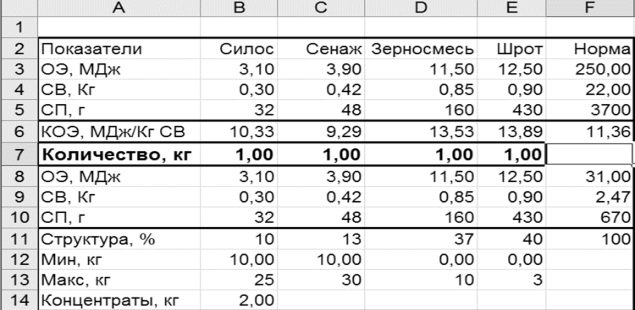
Исходный вид модели – это состояние модели до начала расчетов. Здесь задано количество кормовых ресурсов, равное 1 кг для каждого ресурса. Это сделано для того, чтобы можно было визуально проконтролировать корректность определения модели. Значения в формульной части совпадают со значениями в таблице питательности кормов, так как количество кормов равно единице.
При таком количестве кормов, естественно, поступление питательных веществ и энергии не соответствует норме. Количество энергии, сухих веществ и протеина составляет 31 МДж, 2,47 кг и 670 г при потребности 250 МДж, 22 кг и 3 700 г.
Теперь необходимо изменять значения ключевых ячеек в диапазоне B7:E7 таким образом, чтобы содержание в рационе нормируемых показателей соответствовало норме кормления. Можно попытаться вручную подобрать соответствующие количества кормов, но в реальных (полномерных) моделях с большим количеством переменных и ограничений это невозможно. Поэтому привлекаем для решения задачи надстройку «Поиск решения».
Вызываем диалоговое окно программы «Поиск решения» (рис. 4.7).
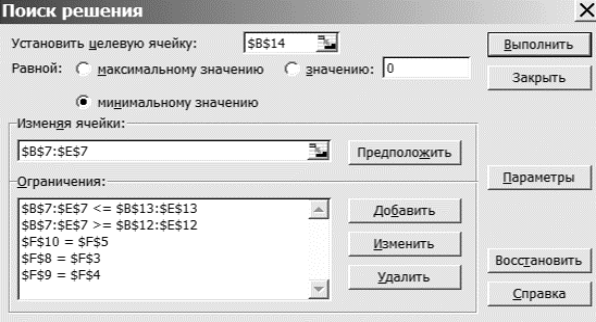
Рассмотрим последовательность работы с программой. Вначале определяем целевую ячейку B$14$. Здесь содержится формула для расчета суммы концентрированных кормов в рационе. Эту ячейку устанавливаем на минимальное значение. Программа должна составлять рацион так, чтобы обойтись наименьшим возможным количеством концентратов.
Переходим к элементу управления Изменяя ячейки . Следует указать блок ячеек, где находятся значения количества кормов. Указываем B$7:E$7.
Переходим к блоку управления ограничениями. Сюда можно добавить до 100 ограничений. Для этого запрограммированы 3 кнопки: Добавить , Изменить , Удалить . Щелкнув мышкой по кнопке Добавить, вызываем диалог добавления ограничения (рис. 4.8).
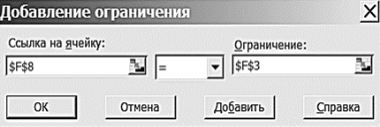
Окно диалога включает три поля ввода: Ссылка на ячейку, Оператор и Ограничение . Ссылка на ячейку содержит адрес ячейки или блока ячеек, значения в которых необходимо получить адекватно тому, что задано в окне ограничения. Эти поля представлены объектом RefEdit – конструкция, позволяющая вводить адреса ячеек или блоков ячеек простым щелчком мышки на них, что исключительно удобно и предотвращает возможность ошибки. На рис. 4.7 показано, что ячейка $F$8 должна быть равна ячейке $F$3. Выбор оператора осуществляется из списка. Нажатие кнопки Ок добавляет ограничение в список ограничений, а кнопка Отмена прекращает процедуру задания ограничения.
Кнопки Изменить и Удалить производят одноименное действие над выбранным в списке ограничением.
В нашем примере первые два ограничения в списке ограничений определяют минимальную и максимальную границы скармливания кормов. Эти ограничения множественные, так как включают по 4 ячейки каждое – по количеству кормов. Третье ограничение – по протеину, четвертое – по обменной энергии и пятое – по сухому веществу.
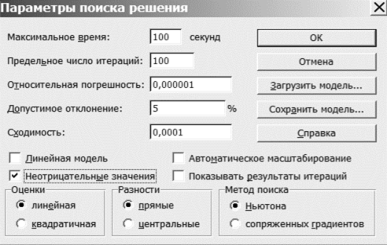
Следующим шагом в работе с программой необходимо вызвать диалоговое окно «Параметры поиска решения» (рис. 4.9).