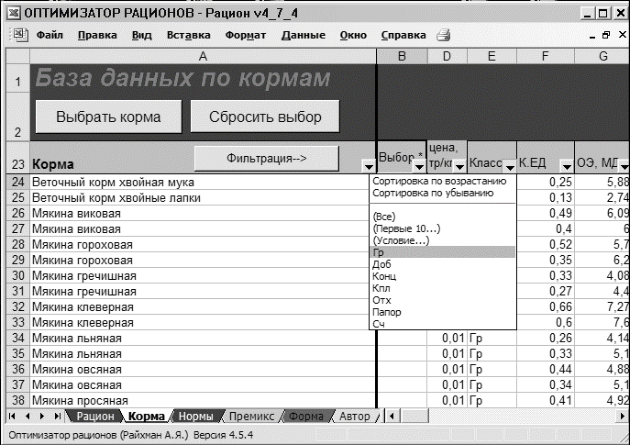
Фильтрация.
Фильтр – это быстрый и легкий способ поиска подмножества данных и работы с ними в списке. В отфильтрованном списке отображаются только строки, отвечающие условиям, заданным для столбца. В Microsoft Excel доступны две команды для фильтрации списков.
Автофильтр , включая фильтр по выделенному, для простых условий отбора.
В отличие от сортировки, фильтр не меняет порядок записей в списке. При фильтрации временно скрываются строки, которые не требуется отображать.
Строки, отобранные при фильтрации в Microsoft Excel, можно редактировать, форматировать, создавать на их основе диаграммы, выводить их на печать, не изменяя порядок строк и не перемещая их.
Фильтрование списка.
Фильтры могут быть использованы только для одного списка на листе. В нашей программе для включения фильтра в базе данных по кормам достаточно нажать кнопку Фильтрация .
Доступны следующие возможности.
Отбор по наименьшему или наибольшему значению
В столбце, содержащем числа, нажмите кнопку со стрелкой и выберите вариант
Первые 10... .
В среднем поле выберите вариант наибольших или наименьших.
В поле слева введите количество.
В поле справа выберите вариант элементов списка.
Отбор строк списка, содержащих определенный текст
В столбце, содержащем числа, нажмите кнопку со стрелкой и выберите вариант Условие... .
В поле слева выберите вариант: равно, не равно, содержит или не содержит. В поле справа введите искомый текст. Чтобы найти текстовые строки, содержащие несколько последовательностей определенных знаков, используйте подстановочные знаки. Следующие подстановочные знаки можно использовать в условиях сравнения в фильтрах, а также при поиске и замене.
| Используйте ? (знак вопроса) | Чтобы найти Один любой знак Пример: условию «сил?с» соответствуют результаты «си- лос» Любое количество символов |
|---|---|
| * (звездочка) | Пример: условию «*-травяной» соответствуют результаты «силос травяной» и «сенаж травяной» |
| ~ (тильда), за которой следует ?, * или ~ | Вопросительный знак, звездочку или тильду. Пример: условию «ан91~?» соответствует результат «ан91?» |
Чтобы добавить дополнительное условие, выберите вариант И или ИЛИ и повторите предыдущий шаг.
Отбор пустых ячеек или ячеек со значениями
В столбце, содержащем числа, нажмите кнопку со стрелкой и выберите вариант Пустые или Непустые . Примечание. Условия Пустые и Непустые доступны, только если в столбце содержатся пустые ячейки.
Отбор чисел, которые больше или меньше указанного значения
В столбце, содержащем числа, нажмите кнопку со стрелкой и выберите вариант Условие... .
В поле слева выберите условие: больше , меньше , больше или равно или меньше или равно .
В поле справа введите значение.
Чтобы добавить дополнительное условие, выберите вариант И или ИЛИ и повторите предыдущий шаг.
Отбор чисел, которые равны или не равны указанному значению
В столбце, содержащем числа, нажмите кнопку со стрелкой и выберите вариант Условие... .
В поле слева выберите вариант равно или не равно .
В поле справа введите значение.
Чтобы добавить дополнительное условие, выберите вариант И или ИЛИ и повторите предыдущий шаг.
Отбор текстовых строк по их началу или концу
В столбце, содержащем числа, нажмите кнопку со стрелкой и выберите вариант Условие... .
В поле слева выберите вариант начинается с , не начинается с , заканчивается на или не заканчивается на .
В поле справа введите искомый текст.
Чтобы найти текстовые строки, содержащие несколько последовательностей определенных знаков, используйте подстановочные знаки.
Инструкции
Следующие подстановочные знаки можно использовать в условиях сравнения в фильтрах, а также при поиске и замене.
| Используйте ? (знак вопроса) | Чтобы найти Один любой знак Пример: условию «бар?н» соответствуют результаты «барин» и «барон» Любое количество символов |
|---|---|
| * (звездочка) | Пример: условию «*-восток» соответствуют результаты «северо-восток» и «юго-восток» |
| ~ (тильда), за которой сле- дует ?, * или ~ | Вопросительный знак, звездочку или тильду. Пример: условию «ан91~?» соответствует результат «ан91?» |
Чтобы добавить дополнительное условие, выберите вариант И или ИЛИ и повторите предыдущий шаг.
Отбор наибольших или наименьших чисел в процентном соотношении
В столбце, содержащем числа, нажмите кнопку со стрелкой и выберите вариант Первые 10... .
В среднем поле выберите вариант наибольших или наименьших .
В поле слева введите количество.
В поле справа выберите вариант % от количества элементов .
Примечания:
-
Если данные уже отфильтрованы по одному из столбцов, при использовании фильтра для другого столбца будут предложены только те значения, которые видны в отфильтрованном списке.
-
При нажатии кнопки со стрелкой в списке отображается только первая 1000 уникальных записей.
Удаление фильтров
Чтобы удалить фильтр, примененный для одного столбца диапазона или списка, нажмите кнопку со стрелкой рядом со столбцом, а затем выберите команду Все .
Чтобы удалить фильтры для всех столбцов диапазона или списка, выберите в меню Данные пункт Фильтр , а затем – команду Отобразить все .
Чтобы убрать кнопки фильтра, отображающиеся рядом со столбцами, выберите в меню Данные пункт Фильтр , а затем – команду Автофильтр .