
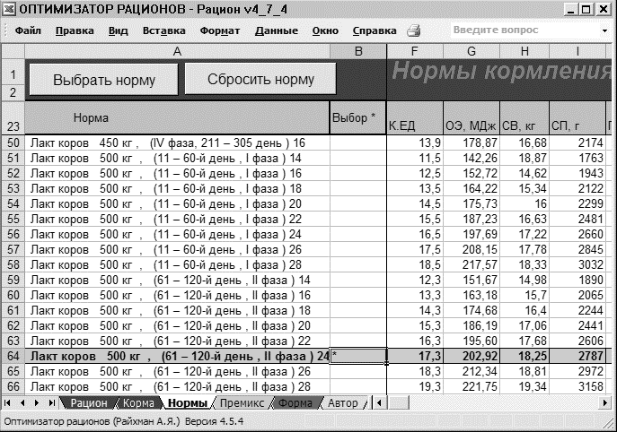
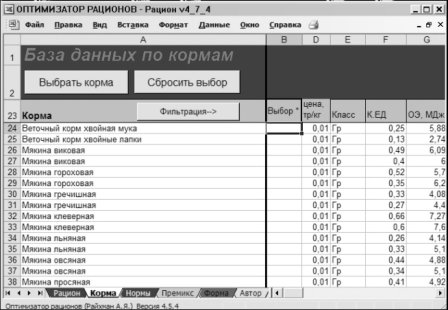
В базе данных находится информация о большом количестве различных кормов, и поэтому поиск конкретных наименований затруднителен. Для этого в программе предусмотрена фильтрация таблицы средствами автофильтра.
Общие принципы использования фильтра изложены далее. Выбор кормов, для составления рациона
Щелкнуть на закладке корма. Отобразится база данных по кормам. Выбор кормов осуществляется так же, как и норм кормления, но может быть выбрано до 14 наименований кормов.
Фильтрация.
Фильтр – это быстрый и легкий способ поиска подмножества данных и работы с ними в списке. В отфильтрованном списке отображаются только строки, отвечающие условиям, заданным для столбца. В Microsoft Excel доступны две команды для фильтрации списков.
Автофильтр , включая фильтр по выделенному, для простых условий отбора.
В отличие от сортировки, фильтр не меняет порядок записей в списке. При фильтрации временно скрываются строки, которые не требуется отображать.
Строки, отобранные при фильтрации в Microsoft Excel, можно редактировать, форматировать, создавать на их основе диаграммы, выводить их на печать, не изменяя порядок строк и не перемещая их.
Фильтрование списка.
Фильтры могут быть использованы только для одного списка на листе. В нашей программе для включения фильтра в базе данных по кормам достаточно нажать кнопку Фильтрация .
Доступны следующие возможности.
Отбор по наименьшему или наибольшему значению
В столбце, содержащем числа, нажмите кнопку со стрелкой и выберите вариант
Первые 10... .
В среднем поле выберите вариант наибольших или наименьших.
В поле слева введите количество.
В поле справа выберите вариант элементов списка.
Отбор строк списка, содержащих определенный текст
В столбце, содержащем числа, нажмите кнопку со стрелкой и выберите вариант Условие... .
В поле слева выберите вариант: равно, не равно, содержит или не содержит. В поле справа введите искомый текст. Чтобы найти текстовые строки, содержащие несколько последовательностей определенных знаков, используйте подстановочные знаки. Следующие подстановочные знаки можно использовать в условиях сравнения в фильтрах, а также при поиске и замене.
| Используйте ? (знак вопроса) | Чтобы найти Один любой знак Пример: условию «сил?с» соответствуют результаты «си- лос» Любое количество символов |
|---|---|
| * (звездочка) | Пример: условию «*-травяной» соответствуют результаты «силос травяной» и «сенаж травяной» |
| ~ (тильда), за которой следует ?, * или ~ | Вопросительный знак, звездочку или тильду. Пример: условию «ан91~?» соответствует результат «ан91?» |
Чтобы добавить дополнительное условие, выберите вариант И или ИЛИ и повторите предыдущий шаг.
Отбор пустых ячеек или ячеек со значениями
В столбце, содержащем числа, нажмите кнопку со стрелкой и выберите вариант Пустые или Непустые . Примечание. Условия Пустые и Непустые доступны, только если в столбце содержатся пустые ячейки.
Отбор чисел, которые больше или меньше указанного значения
В столбце, содержащем числа, нажмите кнопку со стрелкой и выберите вариант Условие... .
В поле слева выберите условие: больше , меньше , больше или равно или меньше или равно .
В поле справа введите значение.
Чтобы добавить дополнительное условие, выберите вариант И или ИЛИ и повторите предыдущий шаг.
Отбор чисел, которые равны или не равны указанному значению
В столбце, содержащем числа, нажмите кнопку со стрелкой и выберите вариант Условие... .
В поле слева выберите вариант равно или не равно .
В поле справа введите значение.
Чтобы добавить дополнительное условие, выберите вариант И или ИЛИ и повторите предыдущий шаг.
Отбор текстовых строк по их началу или концу
В столбце, содержащем числа, нажмите кнопку со стрелкой и выберите вариант Условие... .
В поле слева выберите вариант начинается с , не начинается с , заканчивается на или не заканчивается на .
В поле справа введите искомый текст.
Чтобы найти текстовые строки, содержащие несколько последовательностей определенных знаков, используйте подстановочные знаки.
Инструкции
Следующие подстановочные знаки можно использовать в условиях сравнения в фильтрах, а также при поиске и замене.
| Используйте ? (знак вопроса) | Чтобы найти Один любой знак Пример: условию «бар?н» соответствуют результаты «барин» и «барон» Любое количество символов |
|---|---|
| * (звездочка) | Пример: условию «*-восток» соответствуют результаты «северо-восток» и «юго-восток» |
| ~ (тильда), за которой сле- дует ?, * или ~ | Вопросительный знак, звездочку или тильду. Пример: условию «ан91~?» соответствует результат «ан91?» |
