
венств (например, объем используемого сырья не может превышать объем имеющегося сырья на складе или время работы станка за сутки не должно быть больше 24 ч минус время на обслуживание);
– имеется набор входных значений-переменных, прямо или косвенно влияющих на ограничения и на оптимизируемые величины.
Размер задачи, которую можно решить с помощью базовой версии этой программы, ограничивается такими предельными показателями:
количество неизвестных – 200;
количество формульных ограничений на неизвестные – 100;
количество предельных условий на неизвестные – 400.
Установка надстройки «Поиск решения».
Перед началом работы с надстройкой «Поиск решения» проверьте, находится ли она в составе «Активные настройки приложений» командой – Параметры –> Надстройки, если ее там нет, то выполните ее установку. После установки «Поиск решения» появляется в списке активных надстроек Excel и в меню: Данные / Поиск решения.
Надстройку «Поиск решения» можно установить двумя способами. Стандартные надстройки, такие как «Поиск решения» и «Пакет анализа» устанавливаются вместе с MS Office или MS Excel. Если при первоначальной установке стандартная надстройка не была установлена, то следует запустить процесс установки повторно. Рассмотрим установку надстройки «Поиск решения» на примере Microsoft Office 2010. В версиях 2003 и 2007 все делается аналогично.
Итак, запускаем установочный диск с пакетом приложений MS Office 2010 и выбираем опцию «Добавить или удалить компоненты».
Далее нажимаем кнопку «Продолжить», в параметрах установки находим приложение Microsoft Excel, в компонентах этого приложения находим раздел «Надстройки», выбираем надстройку «Поиск решения» и устанавливаем параметр «Запускать с моего компьютера».
Опять жмем кнопку «Продолжить» и ожидаем, пока надстройка установится.
Вызов этого окна несколько различается в зависимости от версии приложения. Подробную информацию можно найти в Интернете или в описании программы Excel, и ввиду ограниченного объема нашего пособия мы ее не приводим.
Где найти надстройку «Поиск решения» в Excel 2003/2007/2010 гг.?
После установки и подключения надстройки в Excel 2007/2010 гг. на вкладке «Данные» появляется группа «Анализ» с новой командой «Поиск решения». В Excel 2003 появляется новый пункт меню «Сер-
вис» с одноименным названием. «Поиск решения» – стандартная надстройка, существуют также и другие надстройки для Excel, служащие для добавления в MS Excel различных специальных возможностей.
Описываемые далее операции по подключению надстройки «Поиск решения» выполняются действиями, аналогичными в любой версии Excel.
Для того чтобы надстройка «Поиск решения» загружалась сразу, при запуске Excel необходимо:
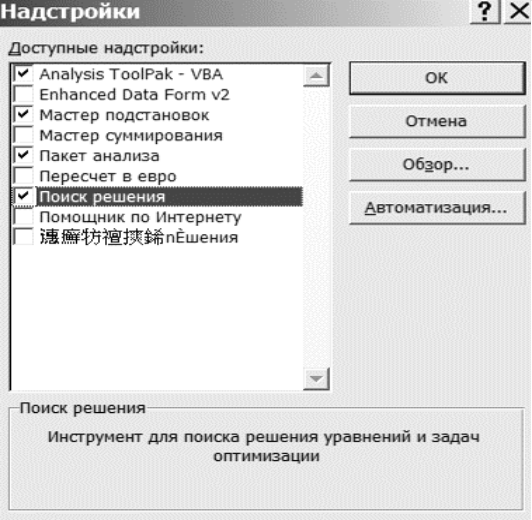
- выбрать команду Параметры Excel, Надстройки (рис. 4.4);
– в диалоговом окне «Надстройки» в списке надстроек установить флажок напротив надстройки «Поиск решения» (рис. 4.4). Если в этом списке нет элемента «Поиск решения», то следует нажать кнопку «Обзор», чтобы самостоятельно найти файл Solver.XLA.
4.4.2. Элементы диалогового окна «Поиск решения»
Установить целевую ячейку – служит для указания целевой ячейки, значение которой необходимо максимизировать, минимизировать или установить равным заданному числу. Она должна содержать формулу.
Равно – служит для выбора варианта оптимизации значения целевой ячейки (максимизация, минимизация или подбор заданного числа). Чтобы установить число, введите его в поле.
Изменяя ячейки – служит для указания ячеек, значения которых изменяются в процессе поиска решения до тех пор, пока не будут выполнены наложенные ограничения и условие оптимизации значения ячейки, указанной в поле Установить целевую ячейку .
Предположить – используется для автоматического поиска ячеек, влияющих на формулу, ссылка на которую дана в поле. Установить целевую ячейку. Результат поиска отображается в поле Изменяя ячейки .
Ограничения – служит для отображения списка граничных условий поставленной задачи.
Добавить – служит для отображения диалогового окна Добавить ограничение .
Изменить – служит для отображения диалогового окна Изменить ограничение .
Удалить – служит для снятия указанного ограничения.
Выполнить – служит для запуска поиска решения поставленной задачи.
Закрыть – служит для выхода из окна диалога без запуска поиска решения поставленной задачи. При этом сохраняются установки, сделанные в окнах диалога, появлявшихся после нажатий на кнопки Параметры, Добавить, Изменить или Удалить .
Параметры – служит для отображения диалогового окна Параметры поиска решения , в котором можно загрузить или сохранить оптимизируемую модель и указать предусмотренные варианты поиска решения.
Восстановить – служит для очистки полей окна диалога и восстановления значений параметров поиска решения, используемых по умолчанию.
Процедуру оптимизации необходимо настраивать особым образом для конкретной задачи оптимизации. Для оптимизации задач на смеси
