
вис» с одноименным названием. «Поиск решения» – стандартная надстройка, существуют также и другие надстройки для Excel, служащие для добавления в MS Excel различных специальных возможностей.
Описываемые далее операции по подключению надстройки «Поиск решения» выполняются действиями, аналогичными в любой версии Excel.
Для того чтобы надстройка «Поиск решения» загружалась сразу, при запуске Excel необходимо:
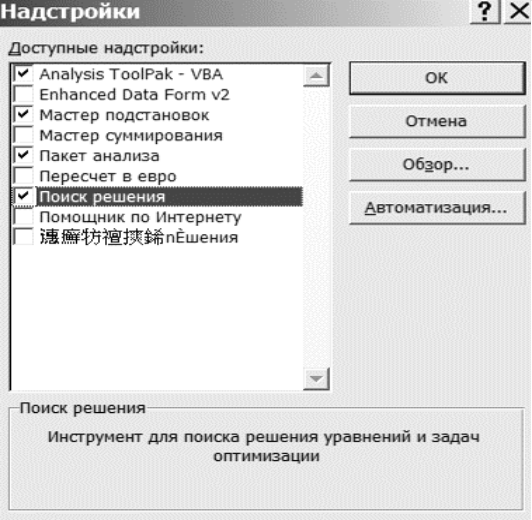
- выбрать команду Параметры Excel, Надстройки (рис. 4.4);
– в диалоговом окне «Надстройки» в списке надстроек установить флажок напротив надстройки «Поиск решения» (рис. 4.4). Если в этом списке нет элемента «Поиск решения», то следует нажать кнопку «Обзор», чтобы самостоятельно найти файл Solver.XLA.
4.4.2. Элементы диалогового окна «Поиск решения»
Установить целевую ячейку – служит для указания целевой ячейки, значение которой необходимо максимизировать, минимизировать или установить равным заданному числу. Она должна содержать формулу.
Равно – служит для выбора варианта оптимизации значения целевой ячейки (максимизация, минимизация или подбор заданного числа). Чтобы установить число, введите его в поле.
Изменяя ячейки – служит для указания ячеек, значения которых изменяются в процессе поиска решения до тех пор, пока не будут выполнены наложенные ограничения и условие оптимизации значения ячейки, указанной в поле Установить целевую ячейку .
Предположить – используется для автоматического поиска ячеек, влияющих на формулу, ссылка на которую дана в поле. Установить целевую ячейку. Результат поиска отображается в поле Изменяя ячейки .
Ограничения – служит для отображения списка граничных условий поставленной задачи.
Добавить – служит для отображения диалогового окна Добавить ограничение .
Изменить – служит для отображения диалогового окна Изменить ограничение .
Удалить – служит для снятия указанного ограничения.
Выполнить – служит для запуска поиска решения поставленной задачи.
Закрыть – служит для выхода из окна диалога без запуска поиска решения поставленной задачи. При этом сохраняются установки, сделанные в окнах диалога, появлявшихся после нажатий на кнопки Параметры, Добавить, Изменить или Удалить .
Параметры – служит для отображения диалогового окна Параметры поиска решения , в котором можно загрузить или сохранить оптимизируемую модель и указать предусмотренные варианты поиска решения.
Восстановить – служит для очистки полей окна диалога и восстановления значений параметров поиска решения, используемых по умолчанию.
Процедуру оптимизации необходимо настраивать особым образом для конкретной задачи оптимизации. Для оптимизации задач на смеси
и рационы настройка требуется минимальная. Для этого необходимо вызвать диалоговое окно, щелкнув мышью по кнопке «Параметры» .
4.4.3. Элементы диалогового окна «Параметры»
Можно изменять условия и варианты поиска решения для линейных и нелинейных задач, а также загружать и сохранять оптимизируемые модели. Значения и состояния элементов управления, используемые по умолчанию, подходят для решения большинства задач.
Максимальное время – служит для ограничения времени, отпускаемого на поиск решения задачи. В поле можно ввести время (в секундах), не превышающее 32 767; значение 100, используемое по умолчанию, подходит для решения большинства простых задач.
Число итераций – служит для управления временем решения задачи путем ограничения числа промежуточных вычислений. В поле можно ввести время (в секундах), не превышающее 32 767; значение 100, используемое по умолчанию, подходит для решения большинства простых задач.
Точность – служит для задания точности, с которой определяется соответствие ячейки целевому значению или приближение к указанным границам. Поле должно содержать десятичную дробь от 0 (нуля) до 1. Чем больше десятичных знаков в задаваемом числе, тем выше точность, например, число 0,0001 представлено с более высокой точностью, чем 0,01.
Допустимое отклонение – служит для задания допуска на отклонение от оптимального решения, если множество значений влияющей ячейки ограничено множеством целых чисел. При указании большего допуска поиск решения заканчивается быстрее.
Сходимость – используется, когда относительное изменение значения в целевой ячейке за последние пять итераций становится меньше числа, указанного в поле Сходимость, поиск прекращается. Сходимость применяется только к нелинейным задачам, условием служит дробь из интервала от 0 (нуля) до 1. Лучшую сходимость характеризует большее количество десятичных знаков, например, 0,0001 соответствует меньшему относительному изменению по сравнению с 0,01. Лучшая сходимость требует больше времени на поиск оптимального решения.
Линейная модель – применяется для ускорения поиска решения линейной задачи оптимизации.
