
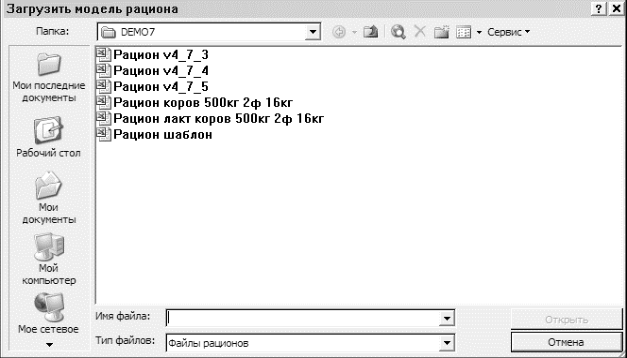
Это стандартный диалог, в котором обеспечивается навигация по логическим устройствам компьютера, с последующим выбором файла путем двойного щелчка левой кнопки мыши на его имени. Необходимо обратить внимание на то обстоятельство, что файлы моделей рационов имеют расширение xls, такое же как и у всех электронных книг программы Excel. Поэтому при выборе файла, не соответствующего модели рациона, будет выведено сообщение об ошибке:
«Неправильный формат файла модели рациона».
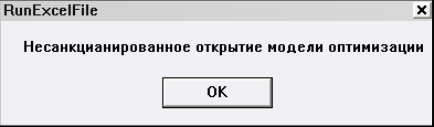
И программа будет выгружена из памяти компьютера. Тоже самое произойдет и при попытке загрузить модель на компьютере, на котором программа не установлена. В этом случае выведется сообщение:
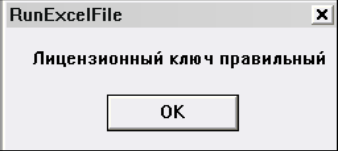
При нормальной загрузке модели оптимизации выводится сообщение:
В позиции меню «Файл» есть пункт «О программе», по которому выводится заставка с информацией о разработчике программы и контактная информация:
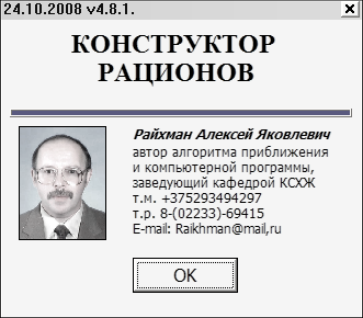
Окно закрывается щелчком мыши по кнопке «OK». После чего загружается стартовое окно оптимизатора:
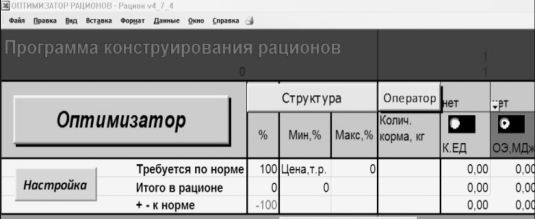
На мониторе отображается система меню программы, и фрагмент электронной таблицы, включающий название «Программа конструирования рационов», 4 программные кнопки:
-
1.Настройка.
-
Структура.
-
Оператор.
-
Оптимизатор.
Часть электронной таблицы содержит строку «Требуется по норме», «Итого в рационе», «+– к норме». Все это является верхней левой частью таблицы, которая в дальнейшем формируется пользователем по его желанию. Здесь отображается также два показателя:
К. ЕД ОЭ, МДж
Приступая к работе, пользователь прежде всего настраивает показатели питательной ценности рациона, которые будут оптимизированы в программе. Для этого используется диалог настройки (кнопка «Настройка»):
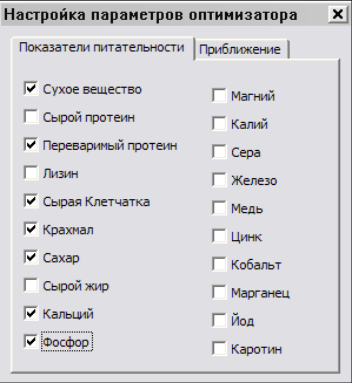
Диалоговое окно имеет две закладки. Закладка «Показатели питательности» позволяет отобразить на экране те показатели, которые будут оптимизированы (приближены к норме). В данном примере отображаются показатели:
-
сухое вещество;
-
переваримый протеин;
-
сырая клетчатка;
-
крахмал;
-
сахар; - кальций;
-
фосфор.
Допустимо включение всех показателей, но, как правило, оптимизация проводится не более чем по 5–6 параметрам.
После завершения выбора диалоговое окно следует закрыть и приступить к выбору нормы кормления. Для этого надо перейти в электронную таблицу «Нормы». Переход между таблицами программы осуществляется через выбор ярлычков листов, расположенных в нижней части монитора:

