
На экран выводится таблица выбора кормовой нормы:
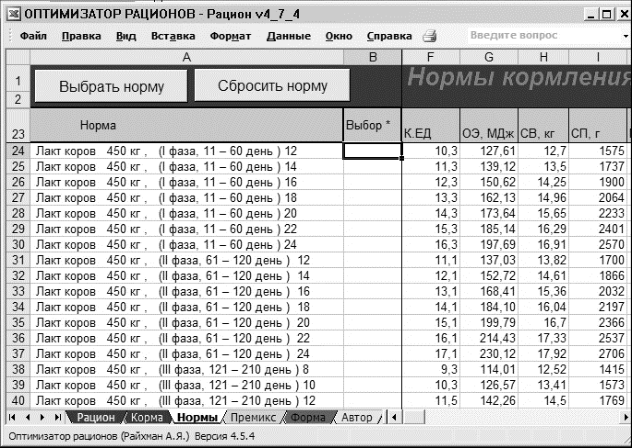
Посредством скроллинга таблица прокручивается вверх-вниз и влево-вправо, что позволяет просматривать ее и выбирать искомую норму. В приведенном примере на мониторе отображается фрагмент таблицы с нормами для лактирующих коров живой массой 450 кг. Нормы кормления дифференцированы в зависимости от лактационной фазы, живой массы животного и уровня продуктивности. Лактация делится на 4 фазы:
-
1-я фаза – 11–60 день после отела;
-
2-я фаза – 61–120 день после отела;
-
3-я фаза – 121–210 день после отела;
-
4-я фаза – 210–305 день после отела.
Нормы определены по 24 основным показателям питательности, включая: обменную энергию, кормовые единицы, сухое вещество, сырой и переваримый протеин, лизин, сахар, крахмал, сырой жир, макро- и микроэлементы, каротин, витамины D и Е.
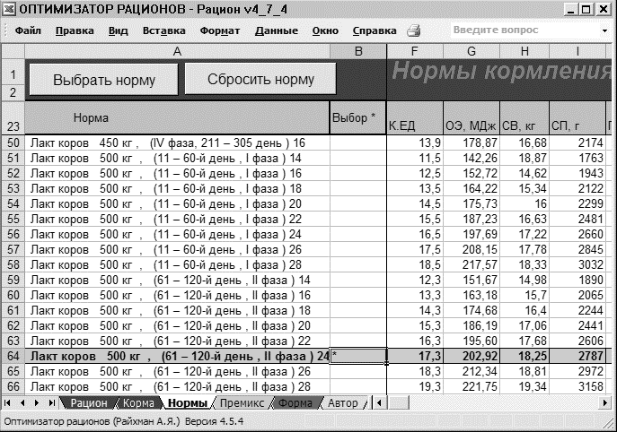
Выбор нормы кормления осуществляется путем пометки соответствующей строки знаком*, при этом вся строка подсвечивается светло-розовым тоном для лучшей визуализации.
В данном примере выбрана норма кормления лактирующей коровы живой массой 500 кг на второй фазе лактации с продуктивностью 24 кг молока в сутки. Если пользователь по ошибке выберет 2 нормы одновременно, будет выведено сообщение: «Нельзя выбрать более одной нормы». Для завершения выбора нормы кормления следует нажать программную кнопку «Выбрать норму», после чего программа перенесет выбранную норму в таблицу «Рацион» в строку «Требуется по норме». Информация копируется по всем показателям, однако отображается только по тем параметрам, которые определены пользователем в диалоге «Настройка».
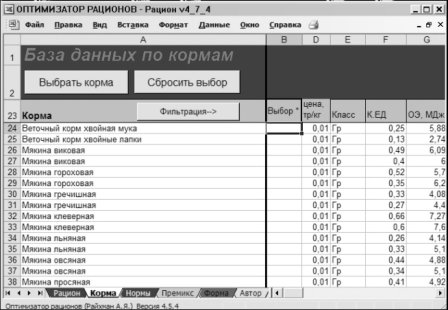
В базе данных находится информация о большом количестве различных кормов, и поэтому поиск конкретных наименований затруднителен. Для этого в программе предусмотрена фильтрация таблицы средствами автофильтра.
Общие принципы использования фильтра изложены далее. Выбор кормов, для составления рациона
Щелкнуть на закладке корма. Отобразится база данных по кормам. Выбор кормов осуществляется так же, как и норм кормления, но может быть выбрано до 14 наименований кормов.
Фильтрация.
Фильтр – это быстрый и легкий способ поиска подмножества данных и работы с ними в списке. В отфильтрованном списке отображаются только строки, отвечающие условиям, заданным для столбца. В Microsoft Excel доступны две команды для фильтрации списков.
Автофильтр , включая фильтр по выделенному, для простых условий отбора.
В отличие от сортировки, фильтр не меняет порядок записей в списке. При фильтрации временно скрываются строки, которые не требуется отображать.
Строки, отобранные при фильтрации в Microsoft Excel, можно редактировать, форматировать, создавать на их основе диаграммы, выводить их на печать, не изменяя порядок строк и не перемещая их.
Фильтрование списка.
Фильтры могут быть использованы только для одного списка на листе. В нашей программе для включения фильтра в базе данных по кормам достаточно нажать кнопку Фильтрация .
Доступны следующие возможности.
Отбор по наименьшему или наибольшему значению
В столбце, содержащем числа, нажмите кнопку со стрелкой и выберите вариант
Первые 10... .
В среднем поле выберите вариант наибольших или наименьших.
В поле слева введите количество.
В поле справа выберите вариант элементов списка.
Отбор строк списка, содержащих определенный текст
В столбце, содержащем числа, нажмите кнопку со стрелкой и выберите вариант Условие... .
В поле слева выберите вариант: равно, не равно, содержит или не содержит. В поле справа введите искомый текст. Чтобы найти текстовые строки, содержащие несколько последовательностей определенных знаков, используйте подстановочные знаки. Следующие подстановочные знаки можно использовать в условиях сравнения в фильтрах, а также при поиске и замене.
| Используйте ? (знак вопроса) | Чтобы найти Один любой знак Пример: условию «сил?с» соответствуют результаты «си- лос» Любое количество символов |
|---|---|
| * (звездочка) | Пример: условию «*-травяной» соответствуют результаты «силос травяной» и «сенаж травяной» |
| ~ (тильда), за которой следует ?, * или ~ | Вопросительный знак, звездочку или тильду. Пример: условию «ан91~?» соответствует результат «ан91?» |
Чтобы добавить дополнительное условие, выберите вариант И или ИЛИ и повторите предыдущий шаг.
