
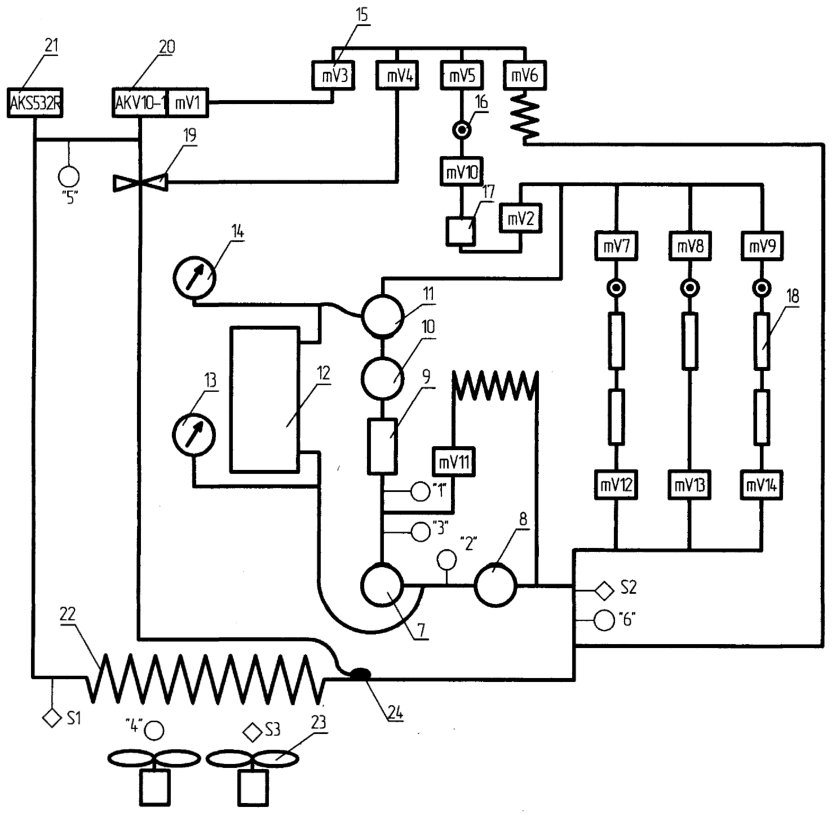
S1 – сенсор температуры за выпускным вентилем; S2 – сенсор температуры трубопровода за выпускным вентилем; S3 – сенсор температуры окружающего воздуха; 1–6 – датчики; 7 − компрессор; 8 − вентиль всасывающий; 9 − конденсатор; 10 − ресивер; 11 − вентиль нагнетательный; 12 − реле давления; 13 − манометр всасывающий; 14 − манометр нагнетательный; 15 − электромагнитный вентиль; 16 − смотровой глазок; 17 − фильтр; 18 − расширитель; 19 − терморегулирующий вентиль; 20 − электронный вентиль; 21 − преобразователь давления; 22 − испаритель; 23 − вентилятор; 24 − термобаллон
Устройство основных узлов. Блок управления содержит определённое количество основных функций, регулирующих охлаждение/замораживание и адаптированных к индивидуальным системам охлаждения. Кроме того, блок управления имеет широкий выбор дополнительных функций, цель которых – оптимизировать и контролировать регулировку.
2
1 3 4
5
1 2 A D A P - K O O L 0
M o n d a y 0 9 : 2 5 0 C
- 1 8 .0 6
1 1 - 1 8 . 1 - 2 1 . 0
1 0
7
9
8
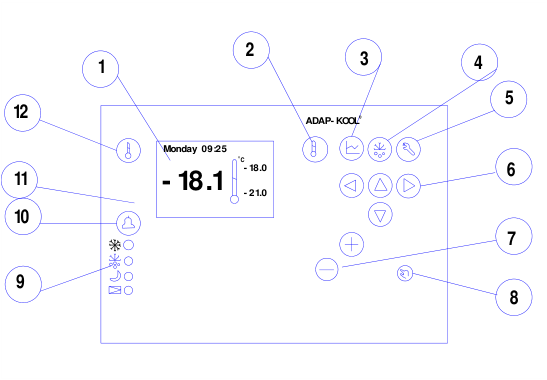
Рисунок 2. Дисплей блока управления:
1 − графический дисплей; 2 − кнопка изменения температуры включения и выключения системы охлаждения; 3 − кнопка просмотра развития набранной температуры; 4 − кнопка ручного размораживания и установления недельной программы размораживания; 5 − кнопка набора нужных параметров; 6 − кнопки перемещения в меню; 7 − кнопки «плюс» и «минус» изменения загрузки в меню; 8 − кнопка начала и прекращения регулирования, выхода данных; 9 − лампочка сигнализации процессов замораживания, размораживания, ночной работы или открытия клапана всасывания; 10 − кнопка выявления причины поступившего сигнала тревоги; 11 − лампочка сигнала тревоги; 12 − кнопка просмотра состояния работы системы
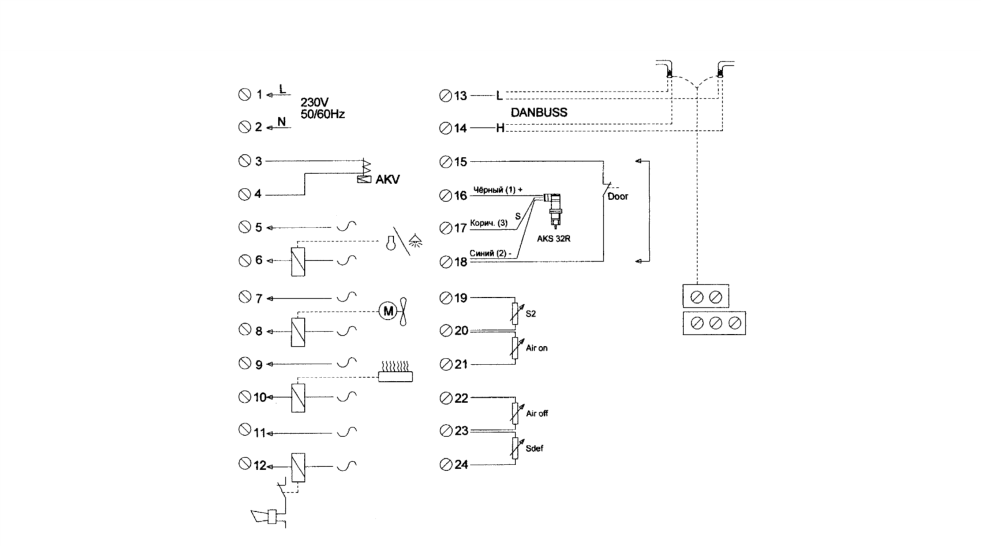
1, 2 − сеть 230 В; 3, 4 − вентиль AKV или AKVA; 5, 6 − реле управления освещением и компрессором; 7, 8 − реле управления вентилятором; 9, 10 − реле управления размораживанием; 11, 12 − реле включения сигнала тревоги; 13, 14 − передача данных; 15 − реле открытия дверей; 16, 17, 18 − датчик измерения давления испарения; 19, 20 − температурный датчик для измерения температуры хладагента на выходе испарителя; 20, 21 − температурный датчик тёплого воздуха, входящего в испаритель; 22, 23 − температурный датчик холодного воздуха, выходящего из испарителя; 23, 24 − датчик измерения температуры испарителя
Установочное меню (рисунок 4) имеет четыре параметра − базовый
набор, термостат, часы работы и размораживание.

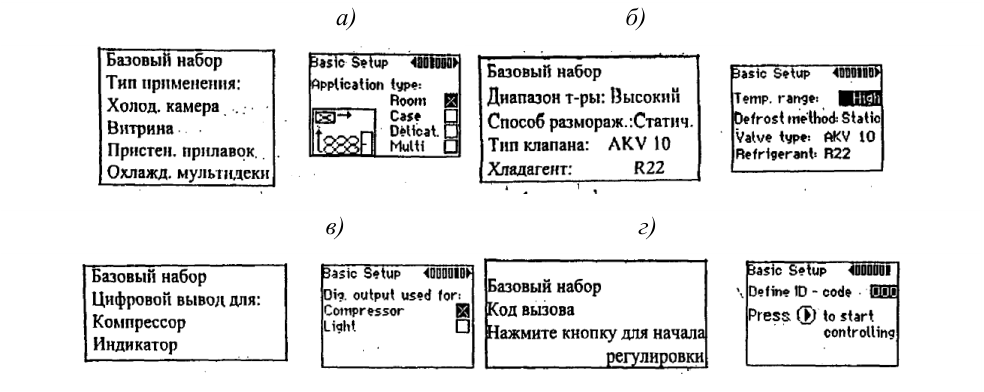
Блок меню “Базовый набор” имеет 6 блоков. Первый блок позволяет выбрать один из трех языков для набора и обслуживания: английский, немецкий или французский (рисунок 5, а ). Второй блок меню “Базовый набор” позволяет назначить дату и время (рисунок 5, б ). Третий блок позволяет определиться с типом системы охлаждения − холодильная камера, витрина, пристенный прилавок или охлаждаемые мультидеки (рисунок 5, в ). Четвертый блок (рисунок 5, г ) позволяет выбрать диапазон температуры, способ размораживания (электрическое или статическое), тип клапана и хладагент. Пятый блок (рисунок 5, д ) позволяет набрать цифровой выход, включаемый в момент достижения параметра термостата или индикатора дневной или ночной работы. Шестой блок (рисунок 5, е ) позволяет набрать код вызова, открывающий прямой доступ во все меню или начало регулирования.

а) б)
в) г)

д) е)
Рисунок 5. Блоки меню
