
Следующая операция – просмотр развития предыдущих температур. Здесь можно просмотреть температуру за последние 24 часа.
Если нужно просмотреть температуру за предыдущие дни, то см. рисунок 13.
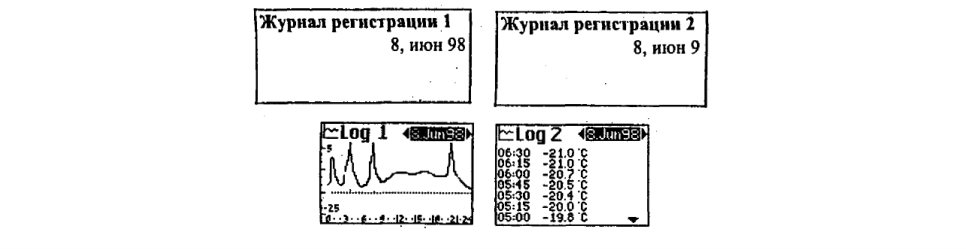
Дисплей показывает параметры верхнего термостата, дифференциал, параметры нижнего термостата плюс просмотр температур. Справочная информация меняется набором нижней температуры при помощи кнопок «плюс» и «минус» (рисунок 14).

На передней панели блока управления находятся несколько кнопок для регулировки работы системы охлаждения. Синие кнопки охватывают различные функции процесса охлаждения, в то время как черные кнопки со стрелками применяются для просмотра меню/проверки существующих установочных параметров. Дисплей показывает температуру воздуха в месте охлаждения, а также набранные параметры термостата. В случае нового или незарегистрированного сигнала вспыхивает диод на сигнальной кнопке. Просмотр сигнального сообщения производится нажатием сигнальной кнопки. Показывается один из 20 сигнальных номеров (рисунок 15). Если хотите просмотреть больше сигналов, нажимайте кнопки со стрелками вверх или вниз. Как только сообщение о сигнале показывается на дисплее, оно автоматически записывается.

Дисплей показывает программу для автоматического размораживания на неделю. Каждый значок на «линии дней» указывает, когда начнется размораживание (рисунок 16). Кнопкой «минус» можно убрать нежелательное размораживание, а с помощью кнопки «плюс» отметить новое размораживание.

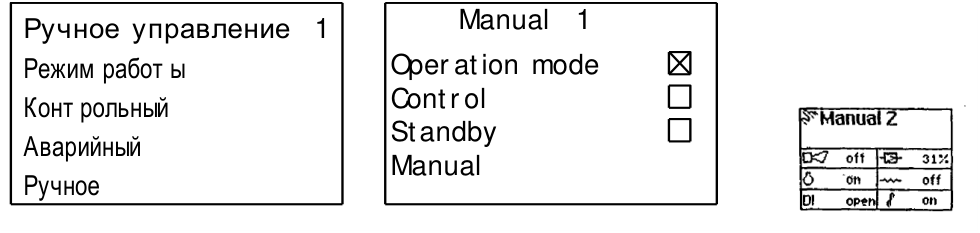
Проверка выхода каких-либо данных блока управления (компрессора, клапана, размораживания, вентилятора) производится функцией контроля за выходом данных − кнопка 8 на рисунке 1. Данные выводятся в виде информации (рисунок 17).
Р уч н о е у п р а в л е н и е 1 M a n u a l 1
Р е ж и м р а б о т ы O p e r a t i o n m o d e
C on t r o l
К о н т р о л ь н ы й
S t a n d b y
А в а р и й н ы й
M a n u a l
Р уч н о е
Рисунок 17. Проверка данных
Работа. Включение модуля производится в следующем порядке.
-
Подключите модуль к розетке.
-
Подождите 30 с или до негромкого щелчка.
-
Нажмите *.
-
Прежде чем заниматься неполадкой, оставьте модуль в рабочем ре-
жиме в течение 30 минут.
- Для переключения электронных выходных вентилей нажмите «77»
(для переключения термостатических выходных вентилей нажмите «87»).
- Для отключения системы нажмите «10» (если системный блок активирован неправильно, это может привести к недостоверным результатам измерений. В этом случае начните заново с пункта 2, однако уже нет необходимости выжидать 30 минут).
Возможные 17 типов неполадок вызываются кодами (таблица 1).
Таблица 1 – Типы неполадок
| Код | Неполадка | Выход |
|---|---|---|
| 30 | Вентилятор в конденсаторе не работает | 50 |
| 31 | Вентилятор в радиаторе не работает | 51 |
| 32 | Засорился дегидратор | 52 |
| 33 | Соленоидный вентиль без тока | 53 |
| 34 | Соленоидный вентиль под током | 54 |
| 35 | Заблокирован фильтр в выпускном вентиле | 55 |
| 36 | Слабо закреплен сенсор на трубопроводе | 56 |
| 37 | Поврежден вентиль конденсатора | 57 |
| 38 | Переполнение | 58 |
| 40 | Малая утечка | 60 |
| 41 | Крупная утечка | 61 |
| 42 | Постоянный ток в предохранителе давления − плохой контакт в КР15 | 62 |
| 44 | Дифференциал на термостате: мал либо заблокирован капилляр | 64 |
| 45 | Повреждение приводного кабеля | 65 |
| 46 | Повреждение рабочего кабеля | 66 |
| 47 | Поломка реле | 67 |
| 48 | Поломка кликсона | 68 |
Контроль работы учебного модуля. 1) Левое заднее наблюдательное окно должно быть заполнено. Если это не так, нажмите 30 и выждите, пока исходящее давление не достигнет 13 бар, а затем нажмите 50. 2) Когда активирована неполадка малой утечки (среднее окно) или неполадка крупной утечки (правое окно), это окно должно быть заполнено охлаждающим веществом. Если оно не заполнено, нажмите 30 и выждите, пока давление не достигнет 13 бар, а затем нажмите 50. Когда наблюдательное окно будет запол-
