
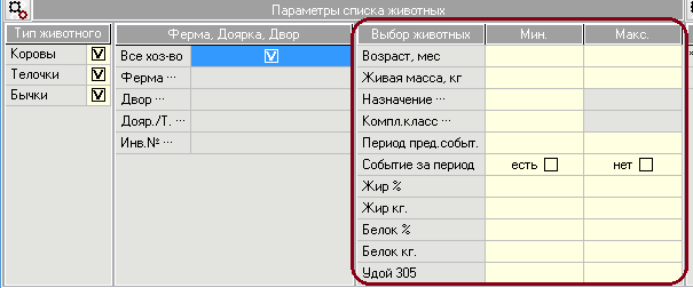
работает параметр «Период предыдущего события, мин-макс». Этот параметр напрямую связан со следующим «Событие за период» – Есть / Нет. Если напротив показателя для выбора животных указаны слова «есть»/»нет», значит, выбор животных может производиться по наличию/отсутствию этого показателя в указанный выше временной период. Галочка может быть только одна – либо «есть», либо «нет» (рис. 76).
«Назначение» и «Комплексный класс». Здесь Вы можете указать, какое именно назначение или какой класс у животных, которые должны попасть в список. Для этого в нужном поле нужно открыть справочник и выбрать соответствующую запись. Рядом с названиями полей, в которых открываются справочники, указаны три точки «...».
Обратите внимание, что Вы можете ничего не заполнять в «Параметрах списка животных» и получить длинный список. Однако чем короче список животных, тем легче с ним работать. Поэтому, если есть возможность ограничить параметры списка, лучше ей воспользоваться.
4. Указать «Параметры события».
После заполнения раздела «Параметры списка животных» Вам нужно указать параметры вводимого события: дату и результаты события. Во всех событиях дата обязательно заполняется до получения списка; без указания даты Вы не сможете получить список. Остальные параметры события можно заполнить здесь же или после получения списка животных. Указывайте в параметрах события те значения, которые подходят к большей части животных. Если у
какого-то животного значение нужно изменить, это можно будет сделать непосредственно в списке.
Пример. В событии «Выбытие» знаком «» отмечена Дата выбытия (рис. 77). Это значит, что значение для поля должно быть обязательно указано до получения списка. Остальные показатели не отмечены «». Это значит, что при желании Вы можете сразу указать значения показателей, либо получить список и заполнить эти показатели непосредственно в списке.
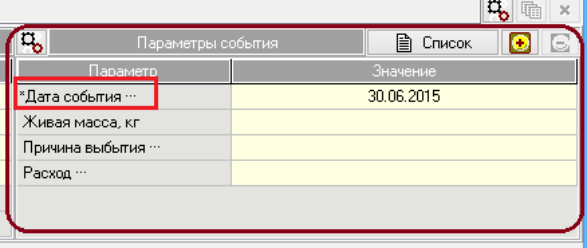
Знак «…» после названия показателя означает наличие справочника, из которого производится выбор значения. Справочник открывается двойным щелчком мышки в поле «Значение».
5. Получить список.
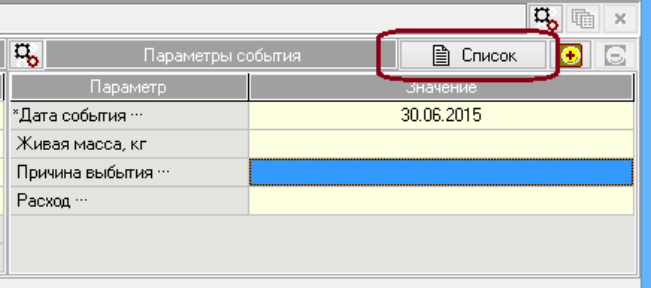
После того как Вы определили параметры выбора животных и указали параметры события, Вы можете получить список. Для этого Вам нужно нажать на кнопку «Список» (рис. 78) либо внизу окна, либо в разделе «Параметры события». После нажатия кнопки в центральной части окна будет сформирован список животных.
6. Обработать список животных.
В список животных попадают именно те животные, которые соответствуют указанным Вами параметрам списка, а также у которых могло произойти выбранное событие на заданную дату и с указанными параметрами. В полученном списке Вы можете видеть 2 типа полей:
– поля на желтом фоне – для ввода / редактирования. В этих полях отображаются параметры события, которые можно редактировать. Названия тех из них, без заполнения которых запись события невозможна, отмечены впереди *.
– поля на сером фоне – для просмотра основной информации по животному, которая может быть полезна при вводе события.
Для удобства просмотра списка животных можно убрать с экрана разделы «Параметры животного» и «Параметры события». Для этого необходимо нажать «крестик» в правом верхнем углу над разделом «Параметры события» (рис. 79). Это позволит освободить место на экране для списка животных.

В процессе получения списка программа проводит проверку события. В результате некоторые строчки с животными могут быть подкрашены красным или зеленым цветом. Красным цветом отмечены ошибки, зеленым – предупреждения. Для выделенного животного текст предупреждения (ошибки) выводится под списком. Если Вы хотите просмотреть все предупреждения (или ошибки), встречающиеся в списке, перейдите на вкладку «Предупреждения» («Ошибки») над списком животных.
По отмеченному в списке животному можно посмотреть дополнительную информацию. Под списком выводится список предыдущих событий этого животного (рис. 80). Предыдущие события можно удалить (кнопка ) или отредактировать (кнопка ). Если дважды щелкнуть на строчку с записью животного, то откроется перечень всех событий в жизни этого животного.
В базу могут быть записаны только те события, которые отмечены знаком «+» в первом столбце списка. Если в строчке есть ошибка, то поставить «+» и сохранить событие невозможно.
