
Для записи новой карточки 2-МОЛ существует кнопка «Добавить» , программа открывает пустое окно «Ввод коровы» для ввода информации.
В окне «Список коров» можно посмотреть общую структуру стада по хозяйству, по фермам и дояркам. Для этого необходимо нажать соответствующую кнопку в разделе «Структура стада».
Используя контекстное меню, вызываемое щелчком правой кнопки мыши, можно установить дополнительные настройки или открыть следующие окна базы данных: Фермы, Дворы, Семейства, Доярки, Техники.
Из окна «Список коров» можно перейти в окно «Список молодняка», выбирая опцию «Молодняк».
Для просмотра информации по потомкам , в окне «Список коров» выделите животное, потомков которого нужно посмотреть, нажмите кнопку «Потомки».
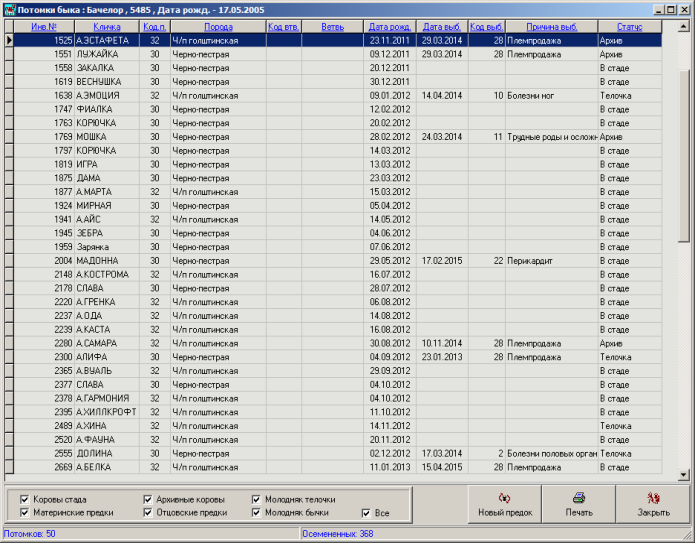
По умолчанию на экране появляется список всех потомков выбранного животного. В левой нижней части экрана существует возможность выбрать потомков, входящих в список. Для этого нужно оставить отметки « » только на списках, где находятся нужные потомки. Полученный список можно распечатать, воспользовавшись клавишей «Печать».
Если Вы просматриваете потомков быка или материнского предка в окне «Потомки» будет доступна кнопка «Новый предок». Кнопка «Новый предок» служит для переназначения потомков другому предку. Данная функция будет очень полезна, когда в базе данных оказалось два или более двойных животных, которых необходимо удалить, а программа не разрешает это сделать сообщением « Нельзя удалить животное. В списке на него есть ссылки ». Для переназначения потомков нажмите клавишу «Новый предок» (рис. 37).
В открывшемся окне «Переназначение предка: …» в разделе «Новый предок» в поле «Инвентарный №» необходимо ввести (выбрать) инвентарный номер предка, которому переназначаются потомки (рис. 38). На экран выводятся ключевые реквизиты нового предка. Если нужно переназначить всех потомков, нажмите кнопку «Выбрать всех». Если Вы хотите переназначить только часть потомков, то в поле «Переназначение» необходимо двойным щелчком мыши, или клавишей «Пробел» установить знак «+» у тех потомков, которым будут переназначены предки.
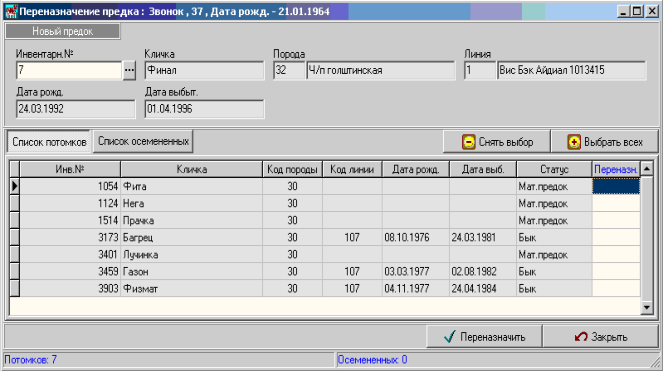
Очистить поле «Переназначение» для всего списка потомков можно кнопкой «Снять выбор». После нажатия клавиши «Переназначить» и положительном ответе запускается функция переназначения. Если по какой либо причине данная функция не отра-
ботала (в списке остался выбранный потомок), то рядом с кнопкой «Список потомков» появится кнопка «Список ошибок», после нажатия которой, выдаются причины, по которым выбранный потомок остался в списке.
При работе с быками в окне «Переназначение предка» появляется вкладка «Список осемененных». При необходимости можно провести функцию переназначения осеменений на другого быка, аналогично переназначению потомков.
5.2. Ввод карточки 2-МОЛ
Перед формированием электронной картотеки коров и вводом данных карточек 2-МОЛ рассортируйте карточки 2-МОЛ Ваших животных по годам рождения коров. Начинайте ввод данных с самой старшей коровы . В этом случае при вводе паспорта молодых животных в базе данных уже будут их матери.
5.2.1 «Паспорт коровы»
Окно «Паспорт коровы» (рис. 39) служит для ввода, корректировки, просмотра информации по живым и выбывшим коровам.
Окно является первым разделом карточки 2-МОЛ, содержит идентифицирующие корову сведения и основные данные. В указанное окно можно попасть из окна «Список коров» , либо из любого экрана разделов карточки 2-МОЛ.
При вводе данных производится контроль на наличие в справочниках (раздел «Кодификаторы») породности, породы, комплексного класса, места рождения, улучшающей породы и т.д, а также логическая проверка дат всех событий. При некорректных значениях выдается сообщение об ошибке.
Перед началом ввода информации рекомендуется сделать настройку ввода через контекстное меню, которая аналогична «Настройке ввода» раздела 4.6.1. Подраздел «Быки».
С помощью навигатора можно полистать карточки коров. Над навигатором указывается «статус» животного (живая или выбывшая корова). При просмотре информация выводится на экран в соответствии с настроенным списком коров. Настройка (установка фильтров, определение условий сортировки) производится в окне «Список коров», либо через кнопку выбора « … » поля «Инвентар-
