
– Айрширская и др. В этом случае, программно порода формируемому теленку не назначается. Код породы формируемого телёнка подкрашивается красным цветом. Выбрать породу телёнка можно из предлагаемого списка пород (Матери или Отца) (двойной щелчок мышки в коде породы). Если Вы выбираете породу М, то при установленной опции, формируемому теленку присваивается линия ОМ. Если ОМ нет, то присваивается 200 – Прочая линия. Если опция не включена, теленок сформирован не будет.
Вкладка «Молодняк для формирования».
Если все параметры формирования заданы, нажмите кнопку «Список для формирования». В нижней части экрана, по заданным условиям, программой будет выведен весь список молодняка для формирования. Данные в разделах «Корова», «Бык-осеменения» и «Теленок», выведенные в сером фоне, являются не редактируемыми и служат для просмотра информации по матерям и отцам телят. В данном списке молодняка есть возможность провести редактирование таких полей как: «Инвентарный № теленка», «Кличка теленка», «Код телятницы/доярки» к кому формируют телят и ввести «Живую массу при рождении» теленка, если таковые данные имеются. Для этого щелкните мышкой в поле, которое требуется отредактировать и введите новое значение показателя. Двойным щелчком мыши в поле «Код доярки/телятницы» открывается справочник «Телятница/Доярка», в котором можно выбрать необходимое значение.
В подготовленном списке молодняка для формирования могут встречаться «Предупреждения», которые выделяются зеленым цветом и «Ошибки» выделяемые красным цветом. Комплексно те и другие выводятся во вкладках «Ошибки» и «Предупреждения», соответственно. Исправить данные непосредственно в списке формирования можно в полях желтого цвета — инв. № теленка, кличка теленка, код породы. Для принятия решения по изменению данных необходимо проверить исходную информацию по родителям.
Проанализировав предупреждения и исправив ошибки, можно приступать к формированию. Для этого, в списке телят для формирования, в поле «Признак формирования» клавишей [Пробел] или двойным щелчком мыши, отметить тех телят, которых Вы хотите «Признак формирования – всем», Вы программно устанавливаете признак формирования для
всех телят (+). Аналогичными действиями признак формирования (+) можно снять. В этом случае теленок не будет сформирован.
Когда список телят подготовлен для формирования, нажмите
кнопку в нижней части экрана. Если молодняка очень много, процесс его формирования может занять некоторое время (количество записей в списке можно посмотреть в левом углу строки состояния). После завершения процесса, молодняк, записанный в базу данных, исчезнет из списка животных «Молодняк для формирования» и появится в списке «Молодняк в базе данных». Вкладка «Молодняк в базе данных». Вкладка служит для просмотра сформированного молодняка на выбранную дату – «Дату формирования». Для просмотра молодняка, необходимо ввести в поле «Дата формирования» дату, когда Вы программно формировали молодняк и нажать на кнопку

Полученный список молодняка можно отсортировать, распечатать (нажав клавишу и положительно ответив на предупреждение).
8.4. Справочник «Привесы молодняка» (раздел «Кодификаторы»)
Открывается справочник по кнопке в разделе «Кодификаторы».
В окне « Привесы молодняка » (рис. 112) осуществляется ввод, расчет и корректировка информации о привесах молодняка за прошлый и текущий год, плановые среднесуточные привесы, фактические среднесуточные привесы и потенциальные веса и привесы телят Вашего хозяйства.
Работа со справочником производится по породам телят. В верхней части экрана, выберите – Породу, Отчетный год и Отчетный месяц по которым будет произведен расчет нажатием кнопки в верхнем правом углу экрана. Внизу кнопки «Рассчитать» выводится дата последнего расчета. Показатели, выведенные в сером фоне такие как: Привесы за прошлый год рассчитанные программно и Привесы текущего года (За год и За месяц), являются не редактируемыми. Остальные показатели (в желтом фоне) вво-
дятся и корректируются зоотехником в зависимости от породы жи-
вотных, их возраста и пола.
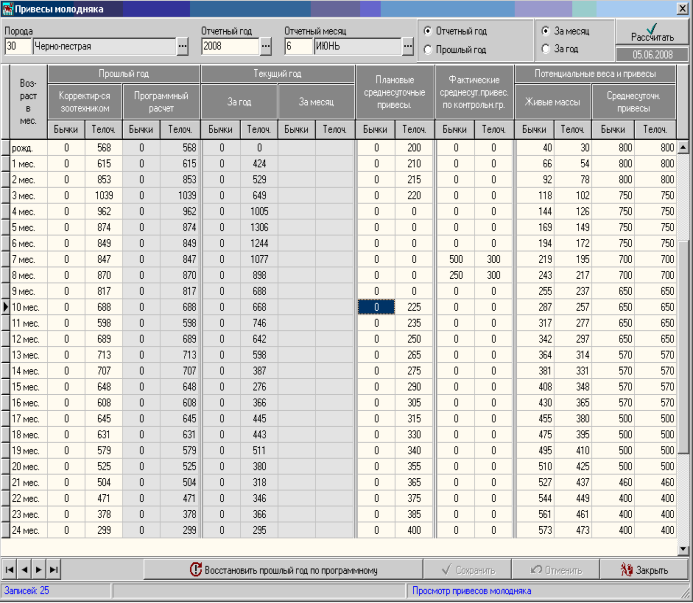
В разделе « Прошлый год » после осуществления расчета (при условии наличия в базе данных живой массы телят за прошлый год) выводятся данные по месячным привесам молодняка. Для получения данного расчета в верхней части экрана в поле «Отчетный год» выберите текущий год, включите опцию «Прошлый год» и нажмите кнопку «Рассчитать».
Для получения таблиц, которые используют в своих расчетах прошлогодние привесы, программа будет брать их всегда из раздела «Корректируется зоотехником». Для его заполнения рассчитайте привесы за прошлый год и нажмите кнопку . В столбце «Программный
расчет» и «Корректируются зоотехником» будут одинаковые показатели. Но если Вы только внедряете программу (в базе данных нет прошлогодних живых масс) или у Вас есть более достоверная ин-
