
20. СЕЛЭКС – МОНИТОР
СЕЛЭКС–МОНИТОР создан для оперативного наблюдения за состоянием воспроизводства стада и быстрого выявления возможных проблем.
Работает как приложение к программному комплексу задач «СЕЛЭКС. Молочный скот», совершенствуя и облегчая работу специалистов зоотехнической службы.
Программа в графическом виде отображает физиологическое состояние животных стада с распределением по осеменению, ректальному обследованию, запуску, отёлу (рис. 162). Сортировка животных по другим показателям настраивается пользователем.
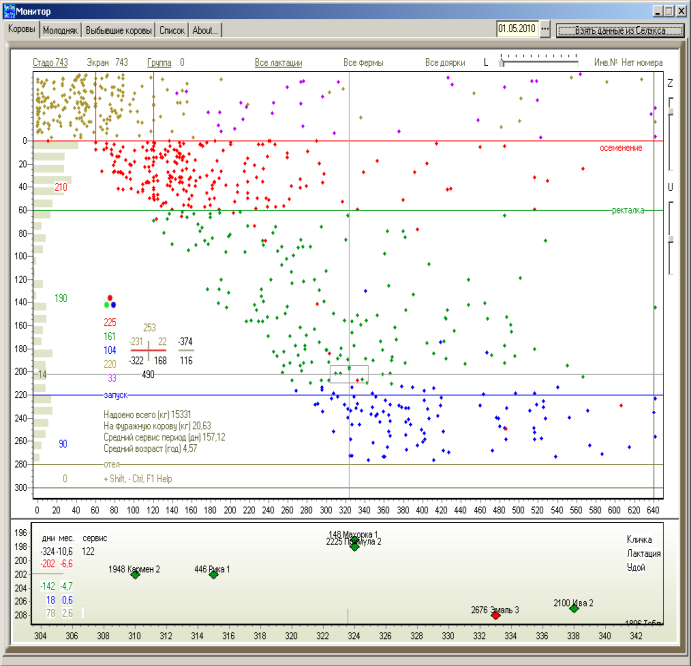
СЕЛЭКС–МОНИТОР показывает состояние воспроизводства стада, помогая выявить проблемных животных, несоответствую-
щих нормативным показателям и наглядно демонстрируя структуру стада на заданную дату.
Рассчитывает производственные показатели по каждому животному и в целом по стаду.
Также СЕЛЭКС–МОНИТОР позволяет оценить полноту ведения базы данных СЕЛЭКС.
Программный комплекс задач СЕЛЭКС должен иметь версию, поддерживающую работу СЕЛЭКС–МОНИТОР.
Подробное описание работы в данном модуле высылается в отдельной методичке при покупке данного модуля.
- МОДУЛЬ «ВАКЦИНАЦИЯ»
На базе программного комплекса СЕЛЭКС разработан модуль «Вакцинация животных. Pfizer Animal Health» вакцинами производства компании Pfizer.
Модуль позволяет:
-
Создать и вести базу вакцинированных животных;
-
выбирать животных для проведения вакцинации по запросу
-
пользователя и рекомендациям производителя вакцин.
получать списки животных по срокам и кратности проведения вакцинации.
получать отчеты о проведенных вакцинациях по запросу пользователя .
Модуль «Вакцинация животных. Pfizer Animal Health» находится в разделе «База данных», подраздел «Групповые события». Работа происходит на трех вкладках:
-
Планирование вакцинации – составление списков животных
-
для проведения плановой вакцинации;
-
Вакцинация – ввод в базу данных фактических вакцинаций
-
животных (событие «Вакцинация»);
-
Список событий – удаление и редактирование события
-
«Вакцинация».
21.1. «Планирование вакцинации»
Автоматический выбор животных для вакцинации производится на основании инструкций по применению вакцин компании «Пфайзер».
Внимание!!! Планирование вакцинации актуально только в том случае, если в базе данных имеется информация по предыдущим (последним) вакцинациям.
Окно предназначено для составления оперативных планов вакцинации животных на ближайшие пять дней.
Заполнение параметров вакцинации. Работа начинается с раздела « Параметры вакцинации »:
в поле «Вакцина» выберите из справочника или введите с клавиатуры код вакцины;
в поле «Дата плана» введите или выберите с помощью календаря дату плановой вакцинации. Планировать вакцинацию можно на сегодня или на пять дней вперед;
если Вы хотите разделить списки животных для плана по кратности вакцинации, установите (снимите) флажки (√) в квадратике справа от названия кратности (Ревакцинация, Первичная вакцинация, Первичная повторная вакцинация). Установить (снять) флажок можно двойным щелчком левой кнопки мышки, либо клавишей [Пробел].
Кнопка «Очистить параметры вакцинации» очистит установленные параметры.
Список животных для плановой вакцинации можно ограничить с помощью параметров в разделе «Животные для вакцинации».
если Вы хотите планировать вакцинацию животным всего хозяйства, убедитесь, что опция «Все хозяйство» включена;
если Вы хотите выбрать животных определенной фермы, снимите флажок (√) с опции “Все хозяйство”, в поле «Ферма» введите (выберите из справочника) код фермы;
если Вы хотите выбрать животных определенной доярки (телятницы), снимите флажок (√) с опции “Все хозяйство”, в поле «Доярка. Телятница» введите (выберите из справочника) код доярки (телятницы);
