
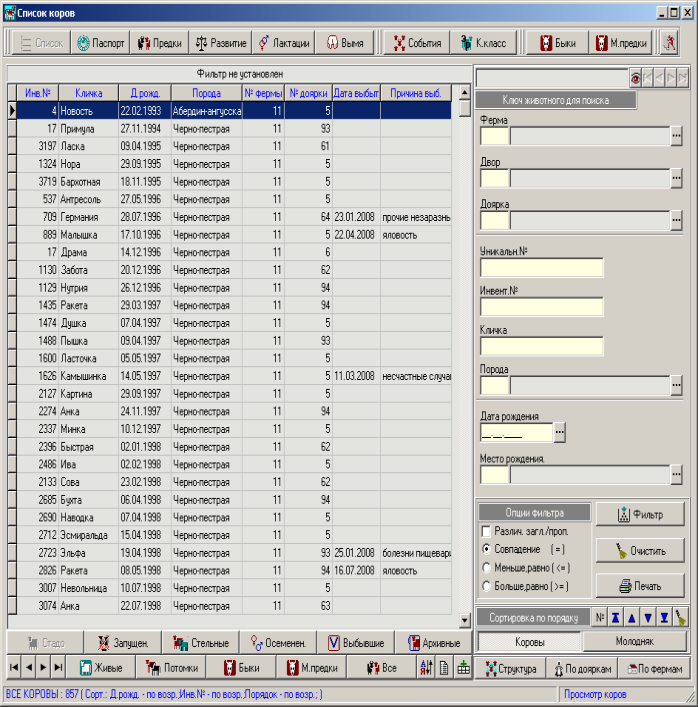
Внизу окна находятся кнопки, с помощью которых можно сформировать следующие списки:
-
«Стадо» – на экране представлены все выбывшие и живые
-
коровы на текущую дату;
-
«Живые» – на экране появляются живые коровы на текущую
-
дату;
-
«Запущенные» – выбираются коровы, находящиеся в запуске;
-
«Выбывшие» – выбракованные коровы;
-
«Стельные» – стельные коровы;
-
«Осемененные» – осемененные коровы;
-
«Архивные» – появляются коровы, занесенные в архив;
-
«Потомки» – потомки животного, выделенного в списке;
-
«Быки» – список быков;
«Материнские предки» – список материнских предков;
«Все» – список всех животных: Стадо, Архивные коровы, Быки, Материнские предки, Телочки, Бычки.
Для изменения порядка и количества выводимых показателей в списке коров, нажмите кнопку «Поля списка» . В окне «Настройка полей списка» с левой стороны на панели «Возможные поля» выводится перечень показателей, которые можно вывести в списке. С помощью клавиши «Добавить» (курсор находится на выбранном показателе с левой стороны окна) на правой стороне окна на панели «Видимые поля» формируется список показателей, которые будут выводиться в списке. С помощью клавиш «Удалить» или «Очистить» (курсор находится на показателе с правой стороны окна) можно сократить (уничтожить) выбранный список полей. При выборе двух и более показателей их порядок можно изменить с помощью стрелок, которые находятся под списком.
Если все условия заданы, нажмите кнопку «Применить». Для отказа от выполненных настроек в окне «Настройка полей списка» можно пользоваться кнопкой «Удалить» или кнопкой «Очистить», которая удаляет весь список полей в разделе «Видимые поля».
Для получения списка коров, в котором записи расположены в определенном порядке, нажмите кнопку «Сортировка списка» , укажите условия сортировки.
Можно создать любой удобный для работы список, в котором животные будут расположены в определенной последовательности, например, в том порядке, в котором коровы стоят на ферме. Для этого необходимо составить требуемый список коров:
-
выберите список «Стадо» или «Живые»;
-
с помощью кнопки «Настройка полей списка» добавьте в
-
список поле «Порядок»;
-
включите в сортировку списка поле «Порядок».
-
В окне «Список коров» появилась панель «Сортировка по по-
рядку» .
Можно приступать к формированию списка. В том случае, если Вам известен порядковый номер коровы, под которым он будет выводиться в списке, воспользуйтесь кнопкой «№». Выберите в списке необходимое животное и нажмите кнопку «№». В окне «Сортировка по порядку» введите порядковый номер коровы и со-
храните. Формировать список по порядку можно при помощи кнопок. Выделите в списке корову и нажмите на любую из синих стрелок в разделе «Сортировка по порядку».
Выделенное животное станет первым в списке. Выделите следующую корову и нажмите на кнопку ▼ , она стала в списке второй. Повторяйте данную процедуру до тех пор, пока не будет сформирован желаемый список. Отсортированный по порядку список можно отредактировать с помощью кнопок. Кнопка ▲ позволяет переместить выделенную запись на шаг вверх, кнопка ▼ – на шаг вниз. Подчеркнутые стрелочки перемещают запись в начало или конец списка соответственно. Порядковый номер можно посмотреть. Для этого в разделе «Возможные поля» окна «Настройка полей списка коров» выберите поле «Порядок», нажмите кнопку «Применить». В списке коров появилось поле «Порядок» с порядковыми номерами животных. При отказе от настроенного «по порядку» списка нажмите кнопку «Очистить» в разделе «Сортировка по порядку».
С правой стороны окна «Список коров» на панели «Ключ животного для поиска» выводится перечень ключевых реквизитов, по которым можно осуществлять поиск животных в списке. Значение показателей для поиска задается с клавиатуры или выбирается из справочника. Заданные параметры являются фильтром, который запускается кнопкой «Фильтр». Для уточнения условий поиска (фильтра) можно указать одну из опций: «больше, равно», «меньше, равно», «совпадение», «различ.загл./проп.» («различие заглавных и прописных букв»).
При поиске записи в списке животных можно использовать навигатор, линейные полосы прокрутки (скролинги) или функцию «Поиск по произвольному набору полей» во всех окнах «Картотеки коров».
Если выбрана корова и ее реквизиты находятся в активной строке (выделена темным цветом) списка, можно приступать к заполнению параметров карточки 2-МОЛ:
– открыть окно «Паспорт», щелкнув 2 раза левой кнопкой мыши по активной строке;
– с помощью мышки выбрать любой из разделов карточки 2- МОЛ (нажать клавишу с названием раздела).
