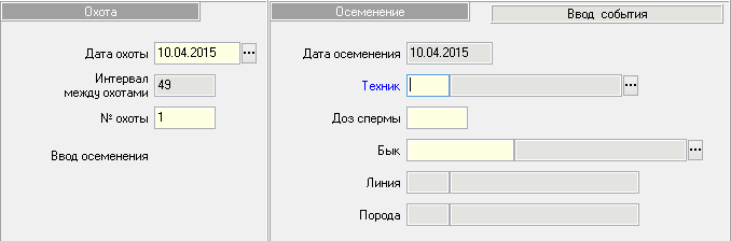
5.3.6. Ввод события «Стельность»
Внесите дату события. Выберите код результата стельности через справочник . Сохраните.
5.3.7. Ввод события «Перемещение»
Внесите дату события. Выберите из справочника код доярки, к которой будет переведено животное. Наименование фермы появится автоматически. Новый номер присваивается только в случае дублирования номеров на ферме.
По окончании ввода данных сохраните информацию.

5.3.8. Ввод события «Выбытие»
Внесите дату события. Выберите из справочника причину выбытия. В зависимости от причины выбытия автоматически заполняется поле «Расход», который можно изменить по кнопке из предлагаемого списка.
По окончании ввода данных сохраните информацию.

5.3.9. Ввод события «Рид» и «Кровь»
Внесите дату события. Выберите из справочника результат проверки на РИД.

5.3.10. Ввод события «Кровь»
Информация по группе крови и достоверности происхождения животного вводится при наличии данных. Сохраненные данные отражаются в окне «Паспорт».
Если необходимо ввести событие «Назначение» для одного животного, внесите дату события. Выберите из справочника код назначения. Нажмите «Сохранить».
Если необходимо ввести событие «Назначение» для всего стада, внесите дату события. Поставьте опцию «√» в поле «Назначить всему стаду».
Внимание! Перед запуском расчета события «Назначения» для всего стада убедитесь в наличии и правильности установленных нормативов для групп использования в подразделе «Нормативы для групп использования» раздела «Кодификаторы» главного меню программы.
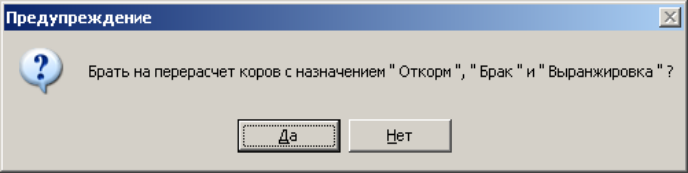
Нажмите «Сохранить». Появится предупреждение (рис. 59) При выборе ответа «Нет» животные, которые имеют назначение «Откорм», «Брак» и «Выранжировка», не будут взяты на перерасчет.
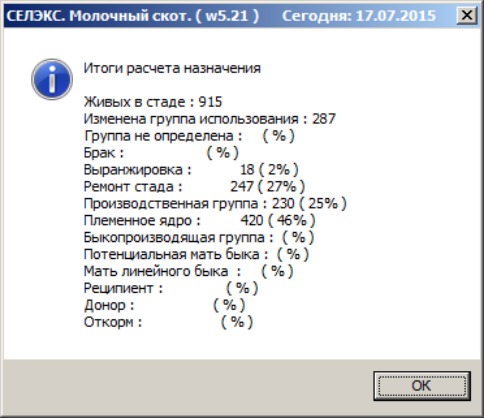
По окончании пересчета появятся «Итоги расчета назначения» (рис. 60).
Изменяя нормативы для групп использования в подразделе «Нормативы для групп использования» раздела «Кодификаторы» главного меню программы и повторно запустив расчет по всему стаду, Вы имеете возможность изменять процентное соотношение для каждой группы.
5.3.12. Просмотр, редактирование и удаление событий
Кнопка «Список событий» открывает окно для просмотра всех событий по животному, а также для редактирования или удаления событий. Из общего списка событий можно выбрать только те события, которые относятся к нужной лактации. Для этого введите в поле «Номер лактации» номер лактации или выберите лактацию из предлагаемого списка .
Событие в списке можно найти по дате события или по любому другому поисковому полю. Для этого воспользуйтесь функцией «Поиск» .
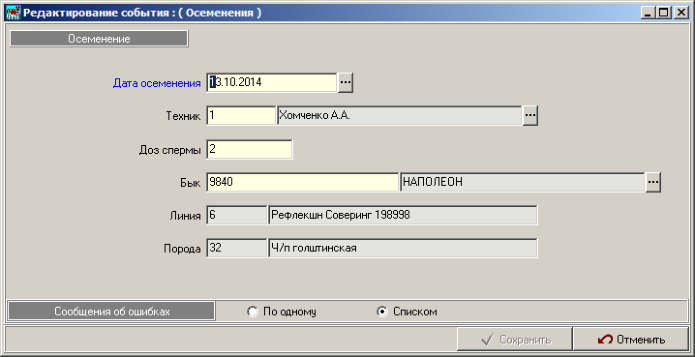
Для редактирования события нужно отметить его в списке событий и нажать кнопку «Редактировать». На экран выводится окно «Редактирование событий» (рис. 61), в котором вносятся необходимые исправления. После соответствующих проверок отредактированное событие записывается в базу нажатием кнопки «Сохранить».