
Для этого, запустите программу инсталляции FireBird Server, находящуюся на CD:!!FB_Util \Inst_FireBird.exe (синяя иконка).
Для Win XP – д войным щелчком левой кнопки мышки запустите файл Inst_FireBird.exe .
Для Windows Vista, Windows 7, 8, 10 – на файле Inst_FireBird.exe щелкните правой кнопкой мышки и выберите «Запуск от имени администратора».
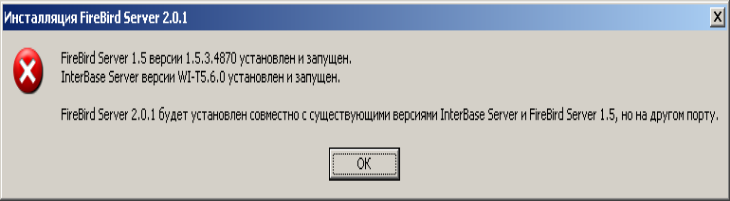
Если у Вас на ПК установлены InterBase Server и/или FireBird Server 1.5 , будет выдано следующее сообщение (рис. 1). Примечание: если на ПК не установлены InterBase Server и FireBird Server 1.5, то данного сообщения не будет.
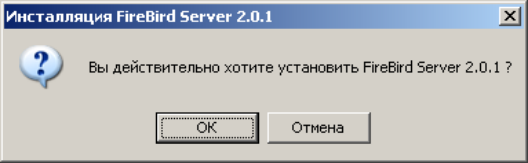
В окне «Инсталляция FireBird Server» нажмите кнопку «Установить». Подтвердите полученное сообщение (рис. 2).



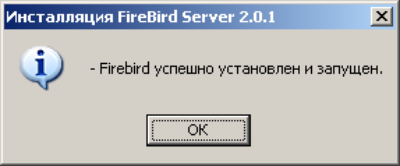
Дождитесь и подтвердите сообщение (рис. 3):
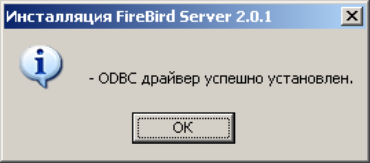
Дождитесь и подтвердите сообщение (рис. 4):
В окне «Инсталляция FireBird Server» нажмите кнопку
«Закрыть».
Инсталляция программы:
Теперь можно ставить программу. Откройте папку Plinor , запустите файл Setup.exe . Нажмите «Установить».
Для Windows Vista, Windows 7, 8, 10 – на файле Setup.exe щелкните правой кнопкой мышки и выберите «Запуск от имени администратора».
В следующей экранной форме предлагается ознакомиться с лицензионным соглашением и нажать кнопку «Да».
Далее выводится список компонентов. Если устанавливаются все приобретенные программы, нажмите «Дальше».
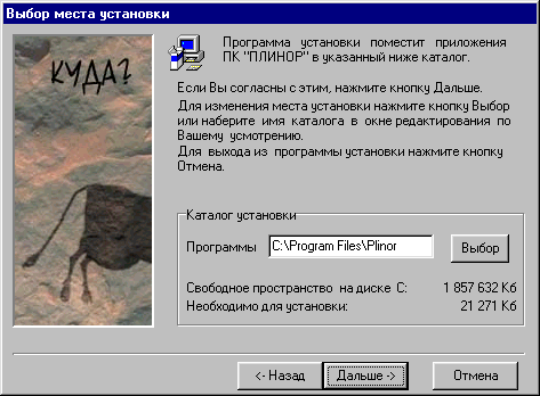
«Мастер установки» предлагает установить программу в каталог C:\Program Files\Plinor (рис. 5). Если каталог установки Вас устраивает, нажмите кнопку «Дальше».
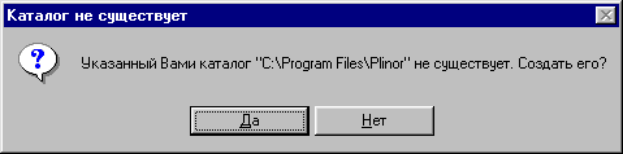
В том случае, если выбранный каталог не существует, программа предлагает создать его (рис. 6).
Подтвердите свое согласие нажатием кнопки «Да».
Можно назначить другой каталог. С помощью кнопки «Выбор» в окне Выбор места установки (рис.5). На экран выводится окно Обзор папок. Сделайте выбор папки и нажмите кнопку «ОК».
Теперь все готово к установке.
При нажатии кнопки «Дальше» установка программы будет проводиться автоматически в выбранный каталог. Когда копирование файлов будет закончено, нажмите «Готово» (рис. 7).
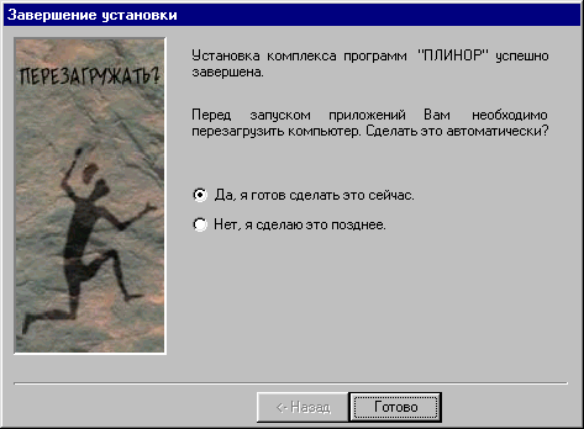
По окончании установки программы обязательно перезагрузите компьютер.
Программа готова к работе.
