
Окно «Быки» содержит две вкладки – «Паспорт быка» и «Предки быка». Окно открывается из главного меню программы, либо из любого окна раздела «Картотека коров (молодняка)».
Вкладка «Паспорт быка» является первым разделом карточки 1-МОЛ, где содержатся идентифицирующие быка сведения и основные паспортные данные.
При вводе данных производится контроль на наличие в справочниках (подраздел «Кодификаторы») вводимых породности, породы, комплексного класса, назначения, улучшающей породы, а также логическая увязка между датами всех событий. При некорректных значениях будет выдано сообщение об ошибках. Порядок ввода данных паспорта нового быка описан в пункте 4.6.2. данного раздела.
Вкладка «Предки быка» показывает происхождение и позволяет добавлять недостающих предков, но только если они предварительно занесены в картотеку (подраздел «Материнские предки» и подраздел «Быки»). Порядок выбора предка быку описан в пункте 4.6.3 данного раздела.

4.6.1. Настройка ввода
Перед вводом информации рекомендуется вызвать контекстное меню и сделать настройку ввода. Пункт «Настройка полей» в контекстном меню подразделяется на нижеследующие подпункты:
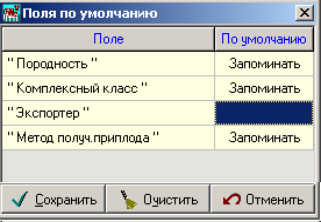
Поля по умолчанию . Если в перечне полей окна «Быки» имеются показатели, которые будут одинаковыми для всех животных, например «Породность», «Комплексный класс», «Метод получения приплода», в окне «Быки» введите их значения по одному животному, либо выберите из списка животное с выбранными показателями и сохраните информацию. Через контекстное меню выберите элемент «Поля по умолчанию», в появившейся таблице двойным щелчком левой кнопки мыши нужно отметить показатели, постоянные для всех животных. На строке этих показателей должна появиться отметка «Запоминать» (рис.31). Отмеченные параметры автоматически будут переноситься к каждому новому быку. Настройка сохраняется одноименной клавишей. Для изменения настройки отметка «Запоминать» снимается двойным щелчком левой кнопки мыши или клавишей «Очистить».
Поля для редактирования . На экране могут быть показатели, которые никогда не будут вводиться, т.к. информация по ним отсутствует, например, «Дата поступления» или «Дата выбытия». Тогда сделайте их полями просмотра (рис. 32), т.е. закрытыми для ввода.
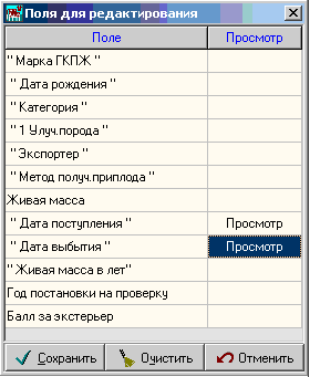
Для этого в контекстном меню окна «Быки», выберете пункт «Настройки полей», элемент «Поля для редактирования». В окне «Поля для редактирования» двойным щелчком левой кнопки мыши нужно отметить показатели, которые не будут заполняться. В результате появляется отметка «Просмотр». Запоминается настройка клавишей «Сохранить».
Если требуется изменить настройки, отметка «Просмотр» снимается двойным щелчком левой кнопки мыши или нажатием клавиши «Очистить».
Для ввода в базу данных нового быка в окне «Быки» на вкладке «Паспорт быка» (рис. 34) нажмите кнопку «Добавить» и заполните информационные поля в окне «Ввод быка» (рис. 33). Нажмите кнопку «Сохранить».
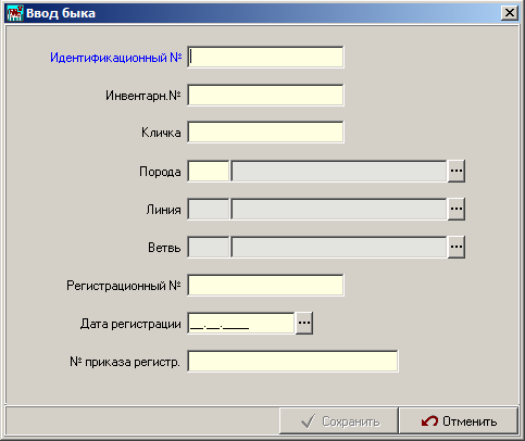
Внимание! Перед вводом информации в окне «Ввод быка» Вы можете установить дополнительные проверки для исключения записи в базу данных двойных животных. Для этого на экране «Ввод быка» вызовите контекстное меню. Включите опцию «Дополнительные проверки». Далее, необходимо определить, какие поля будут участвовать в дополнительных проверках. В контекстном меню выберете строчку «Поля для дополнительных проверок». Флажок рядом с названием поля будет говорить о том, что по данному полю в базе будет производиться поиск одноименного животного. Если для проверок определено более одного поля, то животные будут считаться одинаковыми только при совпадении всех отмеченных полей. После выбора полей для проверок можно выбрать действие, которое будет производить программа, если в базе данных будет найдено одинаковое животное. Если в контекстном меню включена опция «Запрещать ввод при дополнительных проверках», программа выдает сообщение об ошибке. Ввод животного будет запрещен.
