
вает, что для этого животного из списка событие должно быть записано (рис. 86).
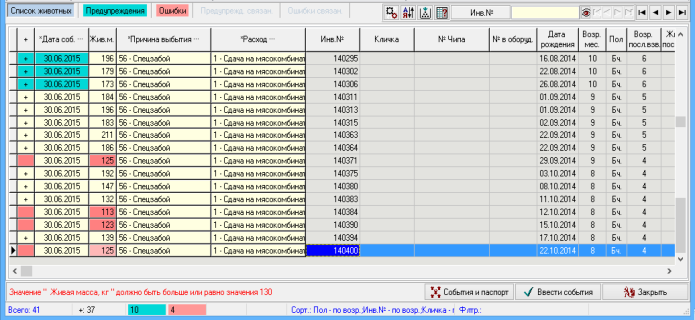
Любому животному из списка можно изменить дату события, причину выбытия и расход. Например, в примере ниже для теленка 140383 будет введено выбытие 29.06.2015 с причиной выбытия «Отравление кормами» и расходом «Падеж» (рис. 87).
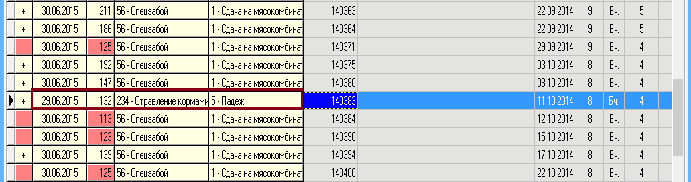
Строки со всеми животными, которым Вы хотите записать событие, должны быть отмечены знаком «+». После того как Вы таким образом обработали весь список, Вы можете для записи события нажать кнопку . Дождитесь сообщения о записи события (рис. 88).
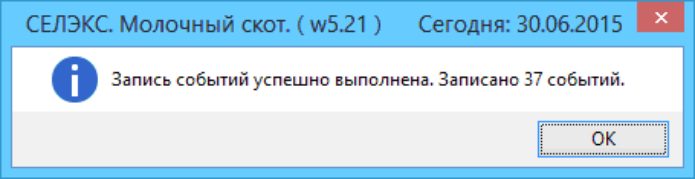
Для всех отмеченных в списке животных записано событие
«Выбытие».
6.3.3. Просмотр событий
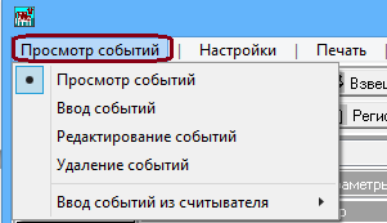
Если Вы хотите просмотреть введенные события, в окне Групповые события выберете режим «Просмотр событий» (рис. 89):
-
выберете событие, которое хотите найти в базе данных.
-
заполните разделы «Параметры животных» и «Параметры со-
-
бытия» для уточнения группы животных и особенностей тех событий, которые Вы хотите просмотреть.
-
нажмите кнопку «Список».
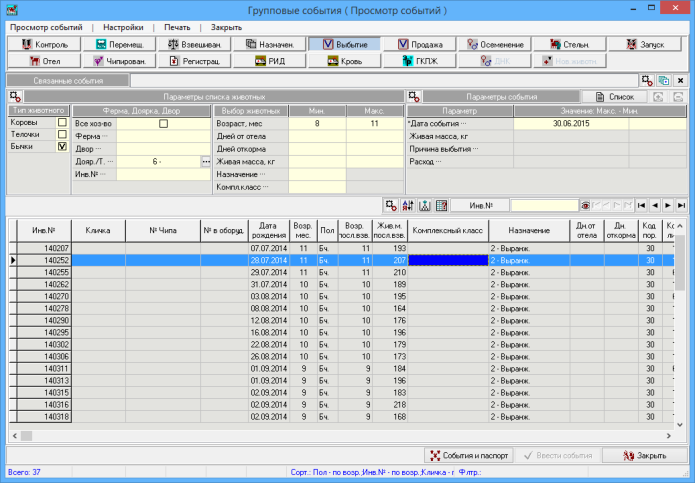
Например, окно «Групповые события» для просмотра события «Выбытие» которое мы рассматривали выше в качестве примера, отражено на рис. 90.
6.3.4. Редактирование событий
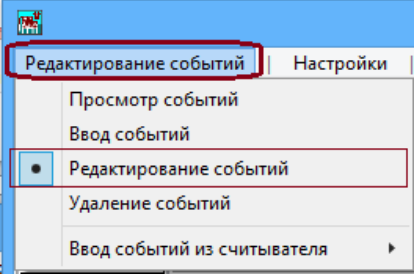
Режим «Редактирование событий» (рис. 91) используется в случае, если нужно изменить параметры уже введенного события. Чтобы отредактировать событие, нужно:
-
выбрать режим «Редактирование событий»;
-
выбрать событие, которое нужно отредактировать;
-
указать дату события в разделе «Параметры события»;
-
получить список животных.
-
исправить ошибочные данные и отметить «+» тех животных,
-
для которых необходимо редактирование события.
Параметры события можно редактировать для каждого животного отдельно или воспользоваться функцией присвоения параметра события по правой кнопкой мыши. Чтобы воспользоваться функцией, введите в списке нужный параметр события и, щелкнув по нему правой кнопкой мыши, выберите пункт «Присвоить данное значение остальным записям...» и требуемый вариант функции (рис. 92).

