
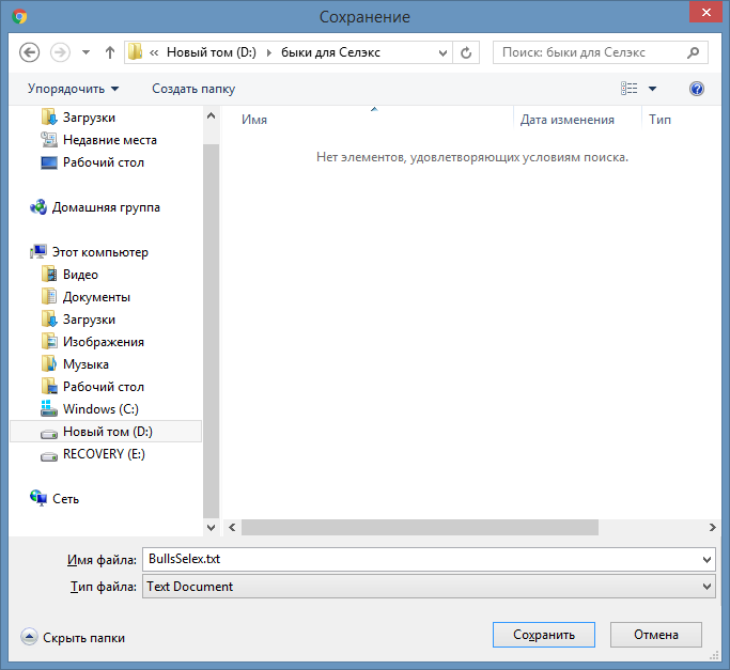
Если в браузере, который Вы используете не настроен показ окна сохранения файлов, скачиваемые файлы автоматически сохраняются в папку «Загрузки» Вашего ПК.
После этого запустите модуль обмена данными программы «СЕЛЭКС» (рис. 142 с.203). В разделе «проект «Картотека быков» выберите «импорт данных - Быки с карточками», после чего появится окно, в котором нужно выбрать путь к сформированному файлу (рис. 194).
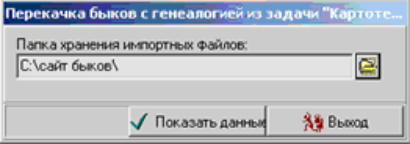
После указания пути к месту хранения файла, нажмите кнопку «Показать данные», после чего появится окно «Быки региональной базы» (рис. 195).

Рис. 195
Следующие шаги описаны в п.17.2 «Обмен данными с «Картотекой быков»
Перед тем, как закачивать новых быков, настоятельно рекомендуем проверить и скорректировать данные и генеалогию уже имеющихся. Проведите резервную архивацию БД программы Селэкс.
- РАБОТА СО СЧИТЫВАТЕЛЯМИ (СКАНЕРЫ)
26.1. Считыватель BIOCONTROL
Пользователь может работать со следующими функциями:
передать в считыватель базу животных с возможностью настройки списка через «Структуру картотеки»,
просмотреть в считывателе подробную информацию о животном (режим Просмотр),
сохранить список чипов в считывателе и передать в ИАС
«Селэкс»,
сохранить в считывателе список чипов и событий по животным и передать в ИАС «Селэкс» (режим События),
считать и найти животное онлайн (режим Респондер).
26.1.1. Настройка работы считывателя с ИАС «СЕЛЭКС»
Чтобы настроить работу считывателя с программой, необходимо выполнить следующие условия:
1) Установить на жесткий диск компьютера программное обеспечение Biocontrol – с установочного диска Biocontrol или скачав с сайта http://www.biocontrol.no не ниже версии 5.43.
2) Текущая версия ИАС «СЕЛЭКС» должна быть w 5.0 и выше.
-
3) В ИАС «Селэкс» должны быть внесены следующие данные: зарегистрированы подразделения (Фермы, Операторы,
-
Доярки и т.д.),
минимальные паспортные данные животных (инвентарный номер, порода, дата рождения, ферма и т.д).
4) На считывателе должна быть установлена прошивка для работы с ИАС «Селэкс. Молочный скот».
Чтобы установить прошивку в считыватель , необходимо:
-
Подключить считыватель к компьютеру.
-
Открыть: Пуск – программы – biocontrol – HHR 3000 PRO
-
V2 ver.5.43 – HHR Program Loader 5.43.
-
Выбрать win1251.
-
Нажать «Старт».
-
Дождаться, пока пройдет перепрошивка считывателя.
-
Запустить ИАС «СЕЛЭКС».
Загрузить прошивку в считыватель через окно «Структура картотеки». Для этого:
-
открыть окно «Структура картотеки»,
-
отметить галочкой показатель «Респондер» и нажать кноп-
-
ку «Отчет»,
в открывшемся окне щелкнуть правой кнопкой мыши, выбрать пункт «Сканер ISBC» и нажать «Загрузка данных в считыватель для ввода событий»,
в следующем открывшемся окне выбрать путь: C:\Program Files\BioControl\HHR 3000 PRO V2 ver.5.40\HHR Manager HHR Manager.exe,
-
нажать кнопку «Послать»,
-
Дождаться завершения процесса.
26.1.2. Передача в считыватель паспортов животных
Из ИАС «СЕЛЭКС» в считыватель можно закачать паспорта животных с подробными данными о них. При этом в считыватель могут попасть только паспорта, удовлетворяющие следующим условиям:
паспорта живых животных, зарегистрированных в «Картотеке коров», «Картотеке быков» или «Картотеке молодняка»,
