
Если опция выключена, то на экран будет выведено предупреждение о наличии в базе данных одноименного животного, однако запись можно сохранить.
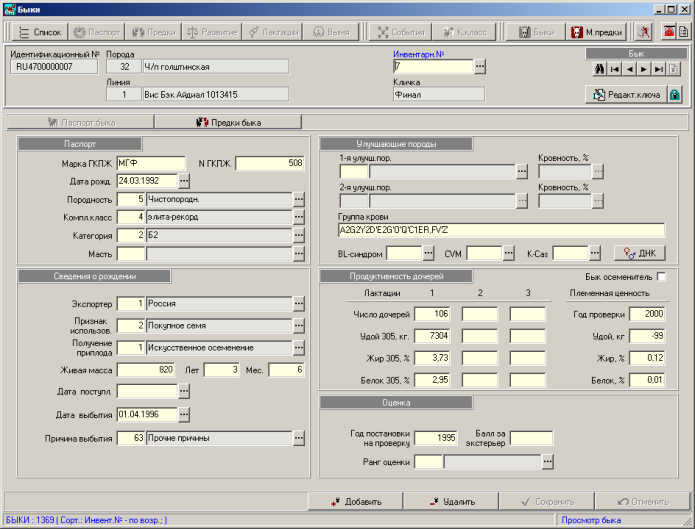
Для удаления быка из базы на вкладке «Паспорт быка» имеется кнопка «Удалить». Подтвердите свое решение кнопкой «Да», либо отмените удаление быка. Если на удаляемого быка имеются ссылки, т.е. он является отцом коров, либо использовался при осеменении, то удаление быка становится невозможным. При необходимости можно разрушить ссылки и после этого удалить быка из базы.
Если обнаружена ошибка в ключевых реквизитах быка (инвентарный номер, порода, линия), для исправления нажмите кнопку «Редактирование ключа». Установите курсор на поле, в котором требуется исправить или добавить данные. Внесите исправления и подтвердите ввод кнопкой «Сохранить».
Для поиска карточки быка можно ввести его инвентарный номер в одноименное поле на панели ключевых реквизитов в окне «Быки». Можно выбрать быка из списка, открывающегося с помощью кнопки выбора поля «Инвентарный номер». Также можно ли-
стать данные по быкам с помощью навигатора . При просмотре информация по быкам выводится на экран в соответствии с настройками списка быков. Список быков можно настроить: установить фильтры и отсортировать. Для этого в поле «Инвентарный номер» нажмите кнопку выбора « … ». В появившемся списке выполните необходимые настройки списка (см. раздел 2, пункт 2.2).
На панели «Продуктивность дочерей» существует опция «Бык осеменитель» . Данная настройка предназначена для формирования списка быков, сперма которых используется в хозяйстве. Если бык необходим в списке быков осеменителей, выберите его в окне «Паспорт быка», поставьте флажок «Бык осеменитель»). Если опция «Бык осеменитель» не включена, при вводе коровам осеменения в списке осеменителей, будут выводиться без исключения все быки. Если Вы хотите снять опцию со всех выделенных быков, в контекстном меню выберите элемент «Осеменение – очистить список отмеченных быков осеменителей».

4.6.3. Ввод предков быка
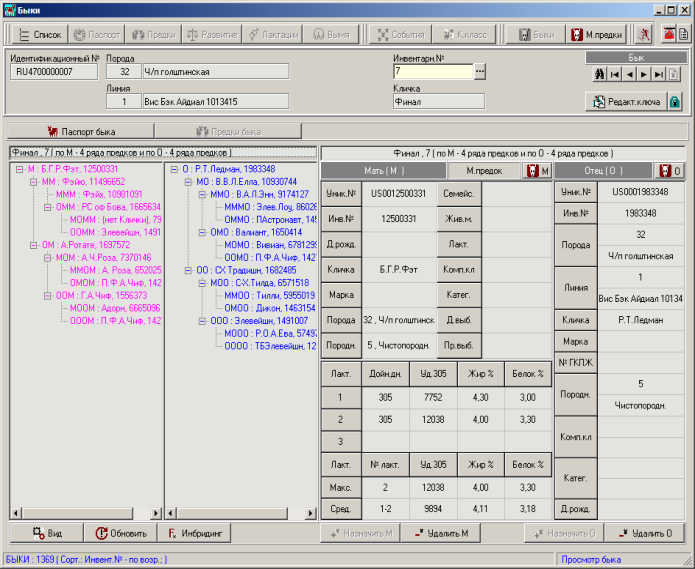
На вкладке «Предки быка» окна «Быки» вводятся сведения о происхождении быка (рис. 35).
Левая панель служит для вывода генеалогического дерева быка (родословной), правая – для показа сведений по предкам (матери и отцу) из родословной.
Если происхождение быка уже сформировано, то по генеалогическому дереву можно передвигаться с помощью курсора мыши или клавишей [Таb]. Если выбрать на «дереве» какое-либо животное, то на правой панели появляются сведения по предкам этого животного с указанием ряда предка в родословной.
Если происхождение еще не сформировано, то на левой панели будет одна запись на быка, по которому нужно формировать генеалогию.
В построение родословной быка (связь между предками и потомками) включаются только те животные, сведения на которых уже записаны в базу данных:
– живые коровы (записаны в подразделе «Картотека коров» на основе карточки 2-МОЛ);
выбывшие в текущем году коровы (записаны в подразделе «Картотека коров» на основе карточки 2-МОЛ);
– архивные коровы , выбывшие в прошлые годы (внесены в подразделе «Картотека коров» и записаны в архив);
– материнские предки коров и быков (записаны в подразделе «Материнские предки» из рядов предков карточки 2-МОЛ и 1- МОЛ);
– отцовские предки коров и быков (записаны в подразделе «Быки» на основе карточек 1-МОЛ).
Таким образом, для построения родословной информация на предков (необходимое число рядов) должна быть записана в базу данных.
Для формирования генеалогии животного нужно выполнить следующие действия:
– на левой панели экрана щелкнуть левой кнопкой мыши по реквизитам животного, предков которого следует записать. В нижней строке на правой панели загораются кнопки «Назначить М» (для выбора матери) и «Назначить О» (для выбора отца). Если предок уже известен (назначен), загорается кнопка «Удалить»;
