
сохранить эту связку. Для этого по кнопке над разделом «Параметры события», выбираем . Восстановляем, удаляем, очищаем все настройки там же. Эти функции можно выполнить с помощью «Настроек» на панели управления, пройдя по пути Настройки – Сохранить (восстановить, удалить) – Всю настройку.
С помощью настроек на панели управления можно также очистить все текущие настройки события и сделать это одновременно для всех событий.
Даже если Вы не воспользовались функцией сохранения настроек (любого варианта), программа сохраняет настройки, которые использовались в последнем сеансе работы перед закрытием окна «Ветеринария». Они называются «текущие настройки». При следующем входе в «Ветеринарию» текущие настройки будут автоматически восстановлены. Отключить функцию автоматического восстановления можно в «Настройках» панели управления - снять «галочку» с функции «Восстанавливать настройки при входе в окно».
В списке животных можно отредактировать любой параметр события кроме даты. Справочники для выбора показателя открываются двойным щелчком мышки.
По отмеченному в списке животному можно посмотреть дополнительную информацию. Под списком выводится список события этого животного (рис. 176).
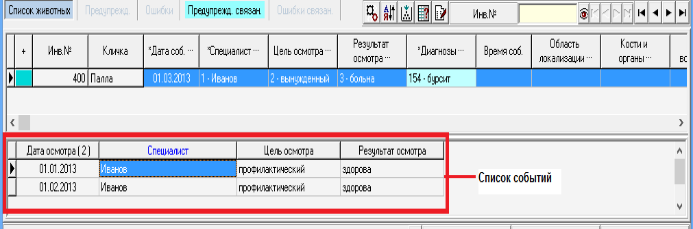
Список событий можно убрать с экрана с помощью кнопки «Отменить вывод дополнительной информации» над разделом «параметры события».
По животным, которых мы видим в списке, можно посмотреть дополнительную информацию в виде отчетных форм. Для этого
выделяем мышкой животное в списке и нажимаем кнопку «История болезни животного» над списком (рис. 177).
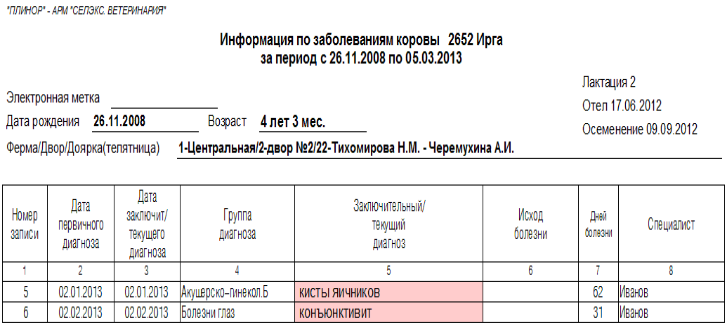
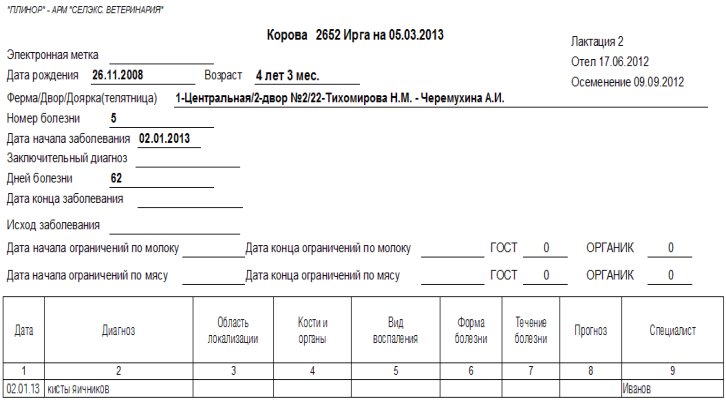
Если щелкнуть два раза левой кнопкой мышки по заболеванию в отчете, откроется более подробная информация по данному заболеванию (рис 178).
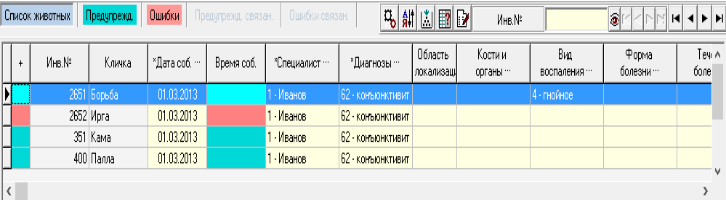
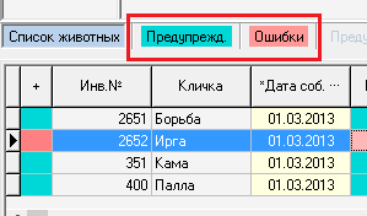
При получении списка животных, программа выполняет проверки события. В результате этих проверок могут возникнуть предупреждения и ошибки. Животные с предупреждением подкрашиваются зеленым цветом. Животные с ошибками – красным (рис. 179).
Для выделенного животного текст предупреждения (ошибки) выводится под списком:

Если необходимо видеть все предупреждения (ошибки), встречающиеся в списке, следует перейти на вкладку «Предупреждения» («Ошибки») над списком животных (рис. 180).
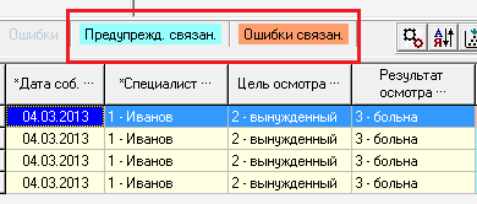
Если вы вводите не одно, а несколько событий проверки проходят и для основного события и для связанного. Предупреждения и ошибки связанных событий находим на соответствующих вкладках над списком животных (рис. 181).
С помощью «Фильтра» можно ограничить список животных с учетом ошибок и предупреждений. Например, выбрать животных без ошибок или наоборот и т.д.
