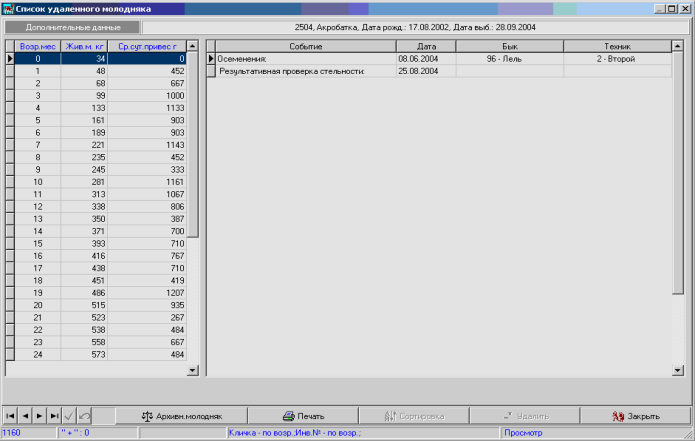
Вернуться в окно «Список удаленного молодняка» возможно нажав кнопку «Архивный молодняк».
9. РАЗДЕЛ «ОТЧЁТЫ»
Раздел «ОТЧЁТЫ» служит для:
-
оперативного и стратегического управления стадом,
-
расчёта и анализа бонитировки,
-
получения и печати племенных документов,
-
карточки 2-МОЛ, трафаретов,
-
актов зоотехнического учёта,
-
анализа здоровья и продуктивности стада,
-
анализа работы быков,
-
получения планов и прогнозов.
Подробно работа с отчётами описана в методическом пособии «Управление молочным животноводством от «Хозяйства» до «Региона», которую можно заказать, связавшись с нами любым удобным для Вас способом.
10. РАЗДЕЛ «СЕРВИС»
10.1. Архивные работы с базой данных
Особенности: Основные функции этой подзадачи – выполнение тестирования, сжатия, сохранения («Запись в архив») и восстановления информации («Восстановление из архива») в случае аварийной ситуации.
Следует обратить внимание на то, что современные программные продукты требуют наличие достаточного количества оперативной памяти компьютера. В частности, для работы с задачами ООО «РЦ «Плинор» необходимо иметь 1 Гб и более оперативной памяти . Только в этом случае системные работы, к которым относится и архивирование базы данных, будут проводиться гарантированно стабильно.
Необходимость архивации: Рекомендуется выполнять архивацию не реже одного раза в неделю (если произойдет потеря данных, то только за неделю).
По истечении месяца со дня последней архивации базы данных, программа выдаст предупреждение о необходимости архивации. Сохранять архив базы можно на жестком диске и на съемном носителе (дискета, флеш, диск) (рекомендуются оба варианта). На любом жестком диске (например D:) Вашего компьютера (Внимание! Архив не должен находится на одном диске вместе с программой) создайте папку для хранения архивных файлов, например /ARXIVSELEX/.
10.1.1. Создание папки хранения архива на жестком диске компьютера
Откройте «Проводник». Для этого щелкните правой кнопкой мыши на кнопке «Пуск» и выберите команду «Проводник»:
В левой половине появившегося окна мышкой выберите имя диска (например D:), на котором Вы хотите создать папку, выделите его и щелкните мышкой по названию диска.
В правой части окна откроется окно с папками диска. В меню «Файл» выберите «Создать», далее выберите «Папку» и щелкните по ней мышкой. Появится папка с названием «Новая папка». Нажмите клавишу [Delete] на клавиатуре (удалите это название).
Впишите имя папки: ARXIVSELEX, после чего нажмите клавишу [Enter]
Закройте «Проводник» крестиком в правом верхнем углу.
10.1.2. Подраздел «Архивация»
Процесс архивации состоит из проверки базы данных, которая включает в себя две функции: Bakup (резервное копирование) и Restore (восстановление и создания архивных файлов). Проверка базы данных позволяет провести тестирование, реиндексацию и сжатие базы данных, что обеспечивает стабильную работу программы.
Внимание! В операционных системах Vista и Windows 7, 8 перед проведением архивации закройте программу «СЕЛЭКС» и запустите её, выбрав по правой кнопке мышки «Запуск от имени администратора».
Создание архива:
-
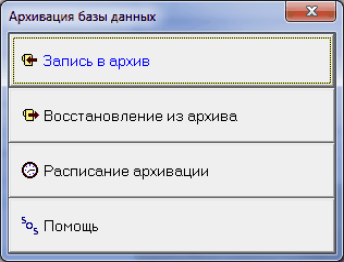
нажмите кнопку « Архивация» в разделе «Сервис» и выбе-
-
рите команду « Запись в архив » (рис. 118);
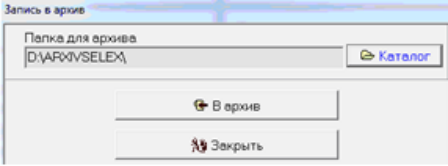
с помощью кнопки на правом крае поля «Папка для архива» выберите папку , которую Вы создали для хранения архива на жестком диске Вашего компьютера (в нашем примере ARXIVSELEX) (рис. 119);