«Животные для перемещения». Программа готова для формирования нового списка животных для перевода.
Для просмотра, редактирования или удаления события «Перемещение» нажмите кнопку «Список событий». В правой верхней части окна выберите режим работы, отметив необходимую опцию «Удаление» или «Редактирование». Выберите «Год перемещения», «Дату перемещения» (можно выбрать из списка), «Ферму», «Доярку (телятницу)», к которой переводились животные на выбранную дату. Если необходимо отредактировать или удалить перемещение только у одного животного, выберите его в поле «Животное». Аналогично работе при вводе события можно выбрать группу животных и задать дополнительные условия выбора. При редактировании события заполните раздел «Новые параметры для перемещения» и новую «Дату перемещения». Нажмите кнопку «Сформировать список». Просмотрите полученный список, при необходимости внесите «Новый инвентарный номер» или «Новый код доярки (телятницы)». Подтвердите желание редактировать событие, отметив знаком «+» нужных животных. Нажмите кнопку «Выполнить». Событие будет отредактировано. Для удаления перемещения в полученном с помощью кнопки «Сформировать список» списке животных отметьте знаком «+» тех животных, у которых событие перемещение должно быть удалено. Нажмите кнопку «Выполнить».
6.3. Групповой ввод событий
Основные функции окна «Групповые события» следующие:
-
вводить любое событие для выбранной группы животных;
-
вводить на одну дату одновременно несколько событий для
-
выбранной группы животных;
-
просматривать список введенных за период событий;
-
просматривать подробную информацию о каждом животном
-
в полученном списке;
вводить события для списка животных, полученного из считывателя чипов (при наличии соответствующих функций у используемого считывателя - подробнее об этом в разделе «Работа со сканерами»);
- выводить полученные списки на печать и др.
Окно может работать в нескольких режимах :
-
режим «Ввод событий». Используется в случае, если Вы со-
-
бираетесь осуществлять ввод событий;
режим «Просмотр событий». Используется в случае, если Вам нужно просмотреть список уже введенных событий для выбранной группы животных;
режим «Редактирование событий». Используется в случае, если нужно изменить параметры уже введенного события;
режим «Удаление событий». Используется в случае, если нужно удалить уже введенное событие;
режим «Ввод событий из считывателя».
В зависимости от текущих целей перед началом работы убедитесь, что окно работает в нужном режиме.
В верхней части окна Вы выбираете режим для работы. Кнопка для переключения между режимами находится на панели быстрого доступа в левом верхнем углу окна. Далее, выберете событие, которое собираетесь вводить.
6.3.1. Режим ввода событий
Рабочая область окна делится на 3 раздела:
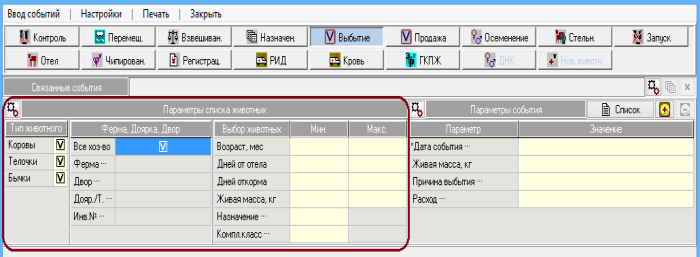
• Параметры списка животных . В этом разделе Вы определяете, какой группе животных будете вводить выбранное событие.
• Параметры события . В этом разделе перед получением списка обязательно указывается дата события, а также результаты события.
• Список животных для ввода события . После того, как Вы определили группу животных для работы и указали параметры события, Вы можете нажать кнопку «Список». В центральной части окна сформируется список животных для ввода события.
Рассмотрим общую последовательность действий при вводе события:
1. Выбрать режим «Ввод событий».
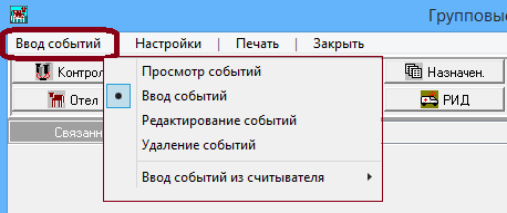
После входа в окно «Групповые события» посмотрите в левый верхний угол окна и убедитесь, что окно работает в нужном режиме. Для выбора режима, щелкните левой кнопкой мышки по названию установленного режима. В подменю нужно отметить желаемый режим работы (рис. 69). Для ввода событий должен быть отмечен точкой режим «Ввод событий».
2. Выбрать событие.
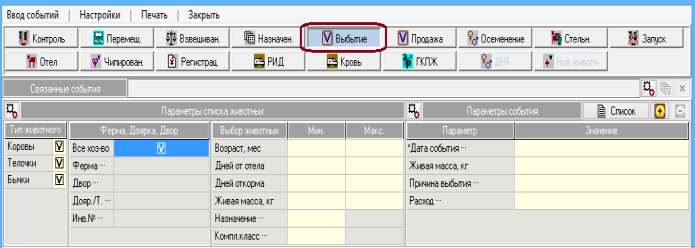
Ниже выбирается нужное событие. Например, если Вы собираетесь вводить событие «Выбытие» (рис. 70), Вам необходимо нажать на одноименную кнопку. Для каждого события программа формирует собственный набор параметров списка животных и параметров события.
3. Выбрать животных для списка «Параметры списка жи-
вотных».
Далее нужно выбрать группу животных, которым Вы будете вводить выбранное событие. Для этого используется раздел «Параметры списка животных» (рис. 71).