
предприятия на сайте www.plinor.ru будут выложены файлы для обновления. После проведения обновления справочников с помощью задачи «Модуль обмена Селэкс», зайдите в программу Селэкс и в подразделе «Установки хозяйства» зарегистрируйте свое предприятие.
Регистрация хозяйства в подразделе «Установки хозяйства» может производиться сотрудниками ООО «РЦ «ПЛИНОР» в случаях, когда база данных хозяйства перекачивается из формата DOS (либо из других программ, работающих в хозяйстве до приобретения ИАС «Селэкс»), а также при получении базы данных с заполненным справочником быков-производителей.
Если у Вас произошло переименование, смена племстатуса, формы собственности, сообщите в ООО «РЦ «ПЛИНОР» для внесения корректировки в Федеральные справочники.
Поле «Начало месяца» заполняется при системе отчетности, когда календарный месяц начинается не с 1-го числа.
Если в хозяйстве существуют дворы, по которым подводятся итоги, необходимо отметить флажком опцию «Дворы».
Опция «Семейство» отмечается в том случае, если в хозяйстве ведется селекция по семействам.
Опция «Возраст молодняка округлять» требуется при расчете возраста животных. При включенной опции возраст животных в месяцах и днях будет округляться до целого числа (месяцев). Если опция выключена, в качестве возраста считаются полные месяца без учета количества дней на дату расчета.
Включенная опция «Охоты» означает, что наряду с осеменениями, в базе данных будут фиксироваться все охоты коров и телок.
Опция «ОТТ» предназначена для тех хозяйств, чьи коровы оцениваются по типу телосложения и информация об оценке поступает в региональную программу «Оценка типа телосложения», из которой пользователь может получать результаты оценки своих коров.
Необходимо указать «Регион бонитировки», т.к. при бонитировке животных учитываются стандарты по некоторым породам в зависимости от региона.
После регистрации хозяйства и установки настроек следует сохранить информацию с помощью кнопки «Сохранить». Если регистрация хозяйства проводилась пользователем, то после сохранения окна «Установки хозяйства», программа запросит пароль (см. п. 5. раздела 1.1. «Установка программы»).
После ввода пароля, изменять регистрацию предприятия в окне «Установки хозяйства» строго запрещается! Настройка опций возможна в любое время работы с программой.
3.3. Подразделы « НСИ комплексного класса» (коров) и « НСИ комплексного класса» (общие)
Справочники поставляются пользователю без права ввода и корректировки имеющейся в них информации с возможностью просматривать стандарты по любой породе скота, утвержденные для Российской Федерации.
Значение стандартов по породам выводится в соответствии с тем регионом, где располагается Ваше хозяйство. Регион выбирается в режиме «Установки хозяйства».
3.4. Подраздел «Нормативы групп использования»
Данное окно служит для программного назначения групп использования (племъядро, производственные группы, ремонт стада, выбраковка и т.д.), которое производиться в окне «События коровы» подраздела «Картотека коров» раздела «База данных».
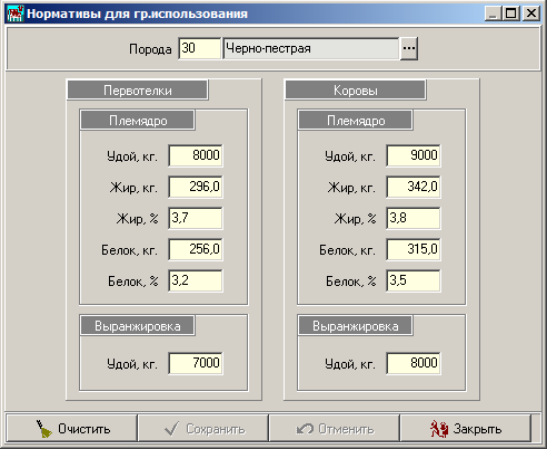
Справочник заполняется для каждой породы отдельно. Перед заполнением необходимых показателей следует выбрать породу в
одноименном поле. После выбора породы, поля для ввода станут доступны для ввода-корректировки.
Показатели данного экрана сгруппированы отдельно по первотелкам и по всем остальным коровам. Для выбора коров в группу «племядро» следует внести значение для удоя, % жира и % белка. Имеется строка для ввода удоя коров, выделяемых на выранжировку (рис. 19).
После сохранения экрана, откройте подраздел «Картотека коров», перейдите в окно «События коровы» и в нем откройте вкладку «Назначение». Введите дату назначения, выберите опцию «Назначить всему стаду» , нажмите кнопку «Сохранить». На экране появится таблица с указанием наличия групп животных в стаде, распределенных в соответствии с заданными параметрами.
3.5. Подраздел «Предельные значения»
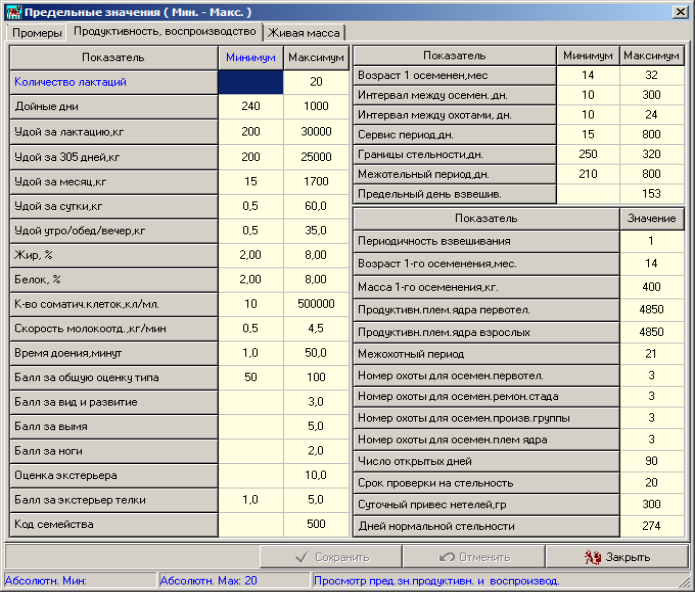
В окне «Предельные значения» осуществляется просмотр и редактирование предельно допустимых значений по некоторым показа-
