
забрать коров для оценки в задачу «ОТТ», распечатать списки и бланки коров для оценки, произвести оценку и привести данные туда, где стоит задача «ОТТ».
Для этого в диалоговом окне «Коровы для оценки» (рис. 142) необходимо указать папку (рис. 143), в которую будет сформирован файл CwДДММГГ.txt, указать номер лактации, дату оценки, минимальные и максимальные дни от отела (норма – это 30 и 120 дней, т.е. оценка проводится 1 раз в квартал в каждом хозяйстве), после чего нажать кнопку «Создать файл» и дождаться сообщения о завершении.
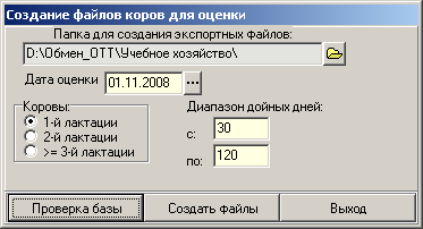
После этого оценщик должен скопировать файл CwДДММГГ.txt на дискету и отдать его вместе с заполненными бланками специалисту, ведущему задачу «ОТТ». Для самого оценщика в этом же окне можно распечатать бланки для оценки и список коров, которые оценке подлежат.
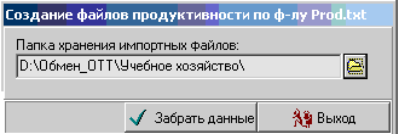
Кнопка « Продуктивность » (рис. 142). Для того, чтобы забрать продуктивность за 305 дней у коров, прошедших оценку в «ОТТ», оценщик должен привести в хозяйство файл Prod.txt , выданный ему специалистом, ведущим «ОТТ» для данного хозяйства. Для записи продуктивности, надо указать папку, в которую скопирован файл prod.txt на ПК и нажать на кнопку «Забрать данные» (рис. 144). После получения отчета о сборе продуктивности, необходимо скопировать файл prod.txt на дискету и вернуть его туда, где ведется задача «ОТТ»
« Импорт данных » – блок получения данных из задачи «Оценка типа телосложения»
Кнопка «Оценка коров» (рис. 80) служит для получения из задачи «ОТТ» данных по оценке типа телосложения коров, прошедших данную оценку. Файлы «OTTCows.txt», «NedCows.txt» и «Params.txt» полученные в задаче «ОТТ» передаются задаче «Селэкс». Если Вы получили такие файлы, то скопируйте их в любую созданную папку. Укажите путь к данной папке и нажмите кнопку «Забрать данные».
18.2. Обмен данными с «Картотекой быков»
«Экспорт данных» – блок передачи данных задаче «Картотека быков».
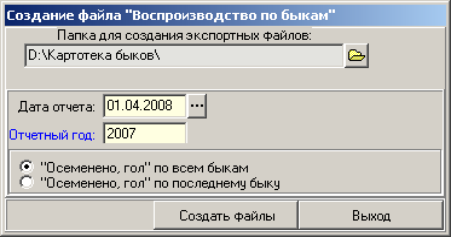
Кнопка « Воспроизводство » (рис. 142) служит для формирования файла данных по воспроизводству VospBull_Год_Название хозяйства.txt по быкам (рис. 145), что аналогично получению таблицы 30 – Оплодотворяющая способность быков по осеменениям отчетного года, дополнительных отчетов раздела «Отчеты» главного меню программы «Селэкс». Полученный файл необходимо передать в программу «Картотека быков» версии Windows.
« Импорт данных » – блок получения данных из задачи «Картотека быков»
Кнопка «Быки с карточками» (рис. 142) служит для перекачки из программы «Картотека быков» в базу данных программы Селэкс, быков с их данными карточки 1-МОЛ, работающих в конкретном хозяйстве.
Порядок работы:
Помните, что эта работа занимает приличное количество времени, и садитесь за неё только если Вы этим временем располагаете !
От хозяев региональной «Картотеки быков» необходимо забрать файл BullsSelex.txt , который можно получить с помощью «Модуля обмена Картотеки» (проект СЕЛЭКС – ЭКСПОРТ – кнопка «Быки с генеалогией»).
-
Скопировать файл BullsSelex.txt на ПК, где стоит Селэкс.
-
Открыть «Модуль обмена СЕЛЭКС» – «проект Картотека» –
-
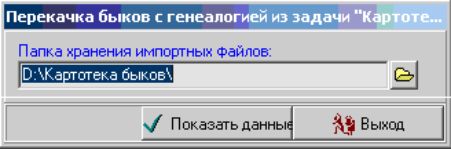
ИМПОРТ – кнопка «Быки с карточками». Указать папку, куда скопирован файл BullsSelex.txt и нажать кнопку «Показать данные» (рис. 146).
-
В появившемся окне нажать кнопку « Считать из файла ». В
-
таблицу будут закачаны все быки «Картотеки быков», при этом предки показаны не будут (только живые и выбывшие быки племпредприятия и покупная сперма).
Нажмите кнопку « Сопоставить ». Начнется поиск каждого быка «Картотеки быков» в Селэксе. Если база Селэкса пустая, сразу будет выдано сообщение, что можно выбирать быков для закачивания. Если база Селэкса рабочая, то терпеливо дождитесь конца сопоставления, это займет приличное количество времени, зависящее от объема «Картотеки быков». Если бык найден в Селэксе, клетка «Селэкс» в соответствующей записи будет окрашена в зелено-голубой цвет (рис. 147).
Перед тем, как закачивать новых быков, настоятельно рекомендуем проверить и скорректировать данные и генеалогию уже имеющихся:
Нажмите кнопку « Выделить », затем кнопку «Быки Селэкса». Все окрашенные быки получат знак «+», означающий, что с ними будет проводиться работа.
-
Нажмите кнопку « Фильтр » – «Всех с «+». На экране в таб-
-
лице останутся только нужные быки.
