
. Процесс проверки и
нажмите на кнопку . Процесс проверки и архивации базы займет некоторое время, интервал которого зависит от размера базы и возможностей Вашего компьютера. Внимательно прочитайте и подтвердите предупреждение, выведенное на экран. Терпеливо дождитесь сообщения «Архивация базы данных успешно завершена»;
далее Вам будет предложено сохранить архив на внешний носитель (рис. 120). Если необходимо сохранить архив на flash, вставьте flash в компьютер заранее , до начала проведения архивации!
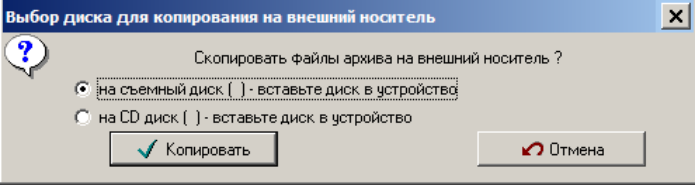
Если Вы хотите перенести архив на flash-носитель :
вставьте flash в USB-разъём на системном блоке (flash необходимо вставить в компьютер перед проведением архивации);
поставьте точку левой кнопкой мышки в опции «на съёмный диск», нажмите «Копировать»;
в открывшемся окне «Обзор папок» выберите свой flashноситель и место для сохранения архива, нажмите «ОК».
Копирование архива с жёсткого диска на flash-носитель (накопитель USB Flesh):
Вставьте флеш в USB – порт вашего компьютера (разъем на системном блоке может находится на передней, боковой или задней панели).
Откройте «Проводник» (правой кнопкой мыши щелкнуть по кнопке «Пуск», выбрать «Проводник»).
В левой части окна выберите папку ARXIVSELEX, выделите ее левой кнопкой мышки.
В правой части окна появится список файлов архива. Выделите все файлы архива левой кнопкой мышки (выделенные файлы становятся синего цвета). Правой кнопкой мышки щелкните по выделенным файлам, из появившегося меню выберите «Копировать».
(Внимание! Файлы одного архива имеют одинаковые дату и время создания).
В левой части окна найдите «съемный диск» (возможно название флеш-носителя), выделите его левой кнопкой мыши.
В правой части окна на пустом месте щелкните правой кнопкой мыши и в появившемся меню выберите «Вставить». На экране появится список скопированных в папке ARXIVSELEX файлов.
Закройте окно. Безопасно извлеките носитель из USB – порта (на нижней строке экрана монитора найдите значок «Безопасное извлечение устройства». Нажмите «Отключить»).
Результат архивации: В созданной на жестком диске папке для архива (в нашем примере ARXIVSELEX) создаются файлы архива базы данных.
Первая часть архива – /!!Selex[день_месяц].P01 /, следующая /!!Selex[день_месяц].P02 / и т.д. Также в папке /ARXIVSELEX/ автоматически формируется папка /Old_Files/, в которую при следующей архивации будет помещен предыдущий архив. Таким образом, в папке /ARXIVSELEX/ всегда будет храниться последний архив, а в папке /Old_Files/ предыдущие архивы.
Если на Вашем компьютере недостаточно оперативной памяти (например, 64 Мб), в окне «Запись в архив» будет выведено сообщение о невозможности произвести Restore базы данных. В этом случае база будет заархивирована без проверки. В дальнейшем рекомендуется увеличить размер оперативной памяти для нормальной работы программы (не менее 512 Мб).
Ошибки архивации: Если при архивации возникли ошибки, на экране появится сообщение о причинах, не позволяющих провести архивацию базы данных.
Если ошибка архивации связана с невозможностью провести Bakup или Restore (это следует из текста ошибки, выведенной на экран), необходимо попытаться провести архивацию без применения данных функций. Для этого перед началом архивации в окне «Запись в архив» вызовете правой кнопкой мыши контекстное меню и снимите флажок с пункта «Архивировать с Bakup/Restore». Далее выполните архивацию.
Внимание! В случае ошибки необходимо обязательно сообщить о возникшей ситуации специалистам ООО «РЦ «Плинор» и при необходимости выслать разработчикам базу данных.
Создание архива для пересылки базы данных в РЦ «Плинор».
Функция «Создавать архив для пересылки» предназначена для создания архива базы данных, если необходимо переслать ее в ООО «РЦ «Плинор»:
В окне «Запись в архив» в контекстном меню (щелчком по правой кнопке мыши) выберите функцию «Создавать архив для пересылки».
Проведите архивацию базы на жесткий диск.
В созданной на жестком диске папке для архива (в нашем примере ARXIVSELEX) будет добавлена папка /Архив_для_пересылки/ в которую будут помещены файлы архива, предназначенные для отправки.
10.1.3. Восстановление базы данных
Восстановление базы данных из архива производится в исключительных случаях, к которым могут относиться:
Вынужденная повторная инсталляция программы на компьютер (при замене операционной системы или при приобретении нового компьютера).
Необратимое повреждение базы данных, которое препятствует работе в программе (рекомендуется предварительная консультация в ООО «РЦ «Плинор»).
Передача архива базы данных с головного компьютера на периферийный при наличии модуля «Автономном ввод».
Внимание! В результате восстановления все данные, введенные с момента архивации до настоящего времени будут потеряны.
Если у Вас появилась необходимость вернуться к предыдущему варианту архива, выполните следующее:
Нажмите кнопку « Архивации» в разделе « Сервис» и выберите « Восстановление из архива ».
С помощью кнопки «Каталог» на правом краю поля «Файл архива» выберите файл, который создан командой «Запись в архив», последовательно выбирая диск, и папку, где Вы создавали архив и, наконец, последний файл архива /!!Selex[день_месяц].PKA / (остальные тома архива в диалоговом окне не видны).
Нажмите кнопку «Из архива» и ждите сообщения об успешном завершении работы.
