
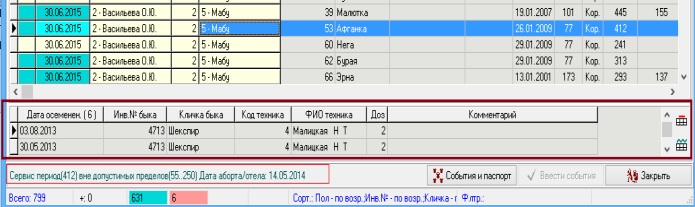
Знак «+» можно поставить:
– вручную каждому животному, которому Вы хотите записать событие и у которого нет ошибок.
Для этого в первом столбце в нужной строке дважды щелкните мышкой. Установится знак «+». Второй способ это сделать – выделить нужный квадратик одним щелчком мыши и нажать клавишу «Пробел».
– всем животным в списке.
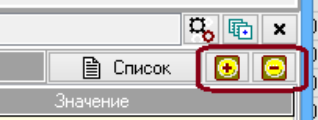
Для этого в разделе «Параметры события» есть 2 кнопки (рис. 81). Кнопка «Выбрать всех» проставит знак «+», т.е. выберет для записи события всех животных в списке без ошибок. Если событие произошло для большей части животных, удобнее пользоваться этим способом. Если знак [+] нужно убрать для всех животных списка, нажмите кнопку «Снять выбор со всех».
7. Записать событие.
Итак, Вы отметили нужные строки для записи события. Чтобы записать событие, нажмите кнопку «Ввести события». Для всех животных, которые были отмечены знаком «+» в списке, будет записано событие.
Такова общая последовательность ввода группового события. Практический пример работы приведен в разделе «Ввод событий на примере события «Выбытие».
Помимо этого, если Вы уже немного освоились в принципах работы с окном, Вы можете изучить дополнительные возможности, предусмотренные для облегчения работы со списками: настройки
списка животных, сохранение настроек в различных комбинациях, инструменты для работы со списком животных (быстрый поиск записи, сортировка списка, фильтры) и пр. Об этом можно прочитать в разделе «Дополнительные функции и настройки окна».
6.3.2. Ввод событий на примере события « Выбытие»
Начинаем с выбора режима работы в окне «Групповые события». В нашем случае, выбираем «Ввод события».
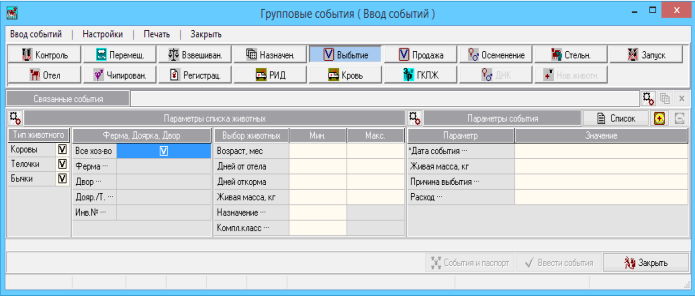
Событие, с которым будет проводиться работа, выбирается во вкладках в верхней части окна (рис. 82).

Для ввода события «Выбытие» нажмите на вкладку «Выбытие». Откроется окно для ввода события (рис. 83).
В разделе «Параметры списка животных» Вы можете указать, какие именно животные Вас интересуют (рис. 84):
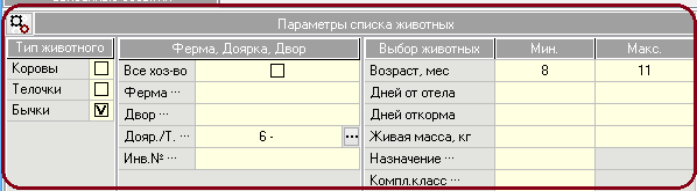
– по половозрастной группе: Вы можете оставить только на тех группах (Коровы, Телочки, Бычки), которые нужны в списке; галочка снимается / ставится двойным щелчком мыши.
– по подразделению: Вы можете снять с поля «Все хозяйство» и выбрать подразделение (Ферму / Доярка / Двор), за которым должны быть закреплены животные для списка.
– фильтры по диапазону возраста, живой массы, назначения, комплексного класса заполняются при необходимости.
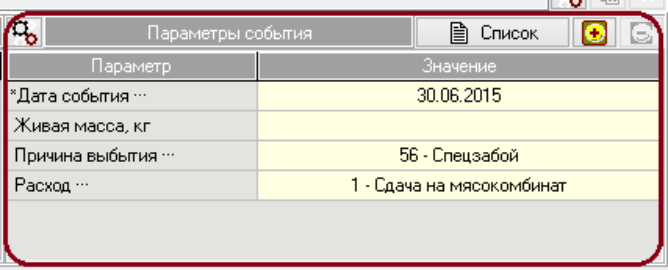
В разделе «Параметры события» обязательно должна быть указана дата события – в данном примере дата выбытия. Поля «Причина выбытия», «Расход» удобно заполнять до получения списка, если эти параметры будут одинаковы для всех или большинства животных в списке (рис. 85). Также можно заполнить их или изменить после получения списка.
Указав выбор животных для списка и параметры события, Вы можете приступить к получения списка. Для этого нажмите кнопку . Перед Вами появится сформированный по заданным параметрам список животных, доступных для ввода события.
Если в строке присутствует выделение красным цветом – это ошибка. Выделение зеленым цветом указывает на предупреждение. Просмотреть список ошибок и предупреждений можно, нажав соответствующие кнопки. Запись события с ошибками невозможна, поэтому ошибки необходимо исправить. В данном случае у всех животных ошибкой может являться отсутствие живой массы при выбытии, поэтому им необходимо проставить живые массы. После исправления ошибок строку можно отметить «+». Знак «+» указы-
