
4. РАЗДЕЛ «БАЗА ДАННЫХ»
В данном разделе производится формирование справочников собственного хозяйства, создание картотеки животных, а также вся работа по вводу оперативной информации.
4.1. Подраздел «Фермы»
В окне «Фермы» осуществляется ввод, корректировка и просмотр справочника ферм хозяйства. Окно «Фермы» можно открыть, находясь в стартовом окне программы либо из любого окна подразделов «Картотека коров» и «Картотека молодняка» с помощью пункта «База данных» контекстного меню.
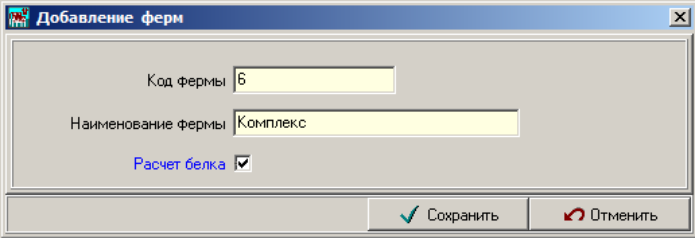
Добавление новых ферм производится с помощью кнопки «Добавить» (рис. 29). В окне «Добавление фермы» с клавиатуры вносятся код и наименование фермы. Если введенный код фермы уже существует, будет выдано предупреждение. Кнопка «Сохранить» записывает информацию в базу.
Изменить название или код фермы можно в окне для редактирования, которое вызывается с помощью кнопки «Редактировать».
Для удаления фермы нажмите кнопку «Удалить». После этого производится проверка на наличие данных по удаляемой ферме. Ферма будет удалена, если в базе данных отсутствуют на нее ссылки. В противном случае на экран выводится сообщение об ошибке.
4.2. Подраздел «Дворы»
В окне «Дворы» производится ввод, корректировка и просмотр справочника дворов хозяйства. Окно «Дворы» можно открыть, находясь в стартовом окне программы либо из любого окна подразделов «Картотека коров» и «Картотека молодняка» с помощью пункта «База данных» контекстного меню.
Справочник не обязательный, создается в том случае, когда в разделе «Кодификаторы» в подразделе «Установки хозяйства» опция «Дворы» помечена « » .
Для создания двора и добавления новых дворов служит кнопка «Добавить», далее вводится код и наименование двора. Если код двора уже существует, будет выдано предупреждение. Сохранение информации производится одноименной клавишей.
Для удаления двора выделите его в списке и нажмите кнопку «Удалить».
4.3. Подраздел «Техники»
В окне «Техники» осуществляется ввод, редактирование, просмотр информации показателей воспроизводства по техникамбиологам хозяйства.
Окно «Техники» можно открыть, находясь в стартовом окне программы либо из любого окна подразделов «Картотека коров» и «Картотека молодняка» с помощью пункта «База данных» контекстного меню.
Программа позволяет вводить и редактировать только идентифицирующие техника сведения. Для записи в базу нового техника нажмите клавишу «Добавить». В окне «Добавление техников» введите код и ФИО техника. Поле «Доз спермы» заполняется для дальнейшего учета расхода семени. Указывается количество доз спермы, которые техник-биолог тратит на одно осеменение коровы или телки. При вводе в базу осеменений (окно «События коровы (молодняка)» подраздела «Картотека коров (молодняка)») количество доз спермы можно корректировать с учетом индивидуальных особенностей при осеменении определенного животного или при использовании отдельных быков-производителей. При нажатии кнопки «Сохранить» введенная информация записывается в базу данных. При вводе кода техников производится контроль на наличие двойных кодов.
Если обнаружена ошибка в ключевых реквизитах (код техника, ФИО) или возникла необходимость их изменения, нажмите кнопку «Редактирование ключа» . Установите курсор в нужное поле, внесите исправления и подтвердите ввод кнопкой «Сохранить».
Если надо удалить из базы данных техника, воспользуйтесь кнопкой «Удалить», подтвердите свое решение кнопкой «ОК», либо отмените удаление. Если на удаляемого техника имеются ссылки, т.е. имеются сведения об осеменении, удаление становится невозможным. При необходимости можно разрушить ссылки и потом удалить техника из базы.
Информацию по техникам можно просматривать различными способами:
– в поле «Техник» ввести код техника;
– выбрать код техника из списка нажатием в поле «Техник» кнопки выбора « … »;
– с помощью кнопок навигатора пролистать данные по техникам.
Показатели по воспроизводству рассчитываются программно и не могут быть откорректированы с экрана. Расчет показателей запускается при нажатии кнопки «Обновить». Предварительно нужно выбрать за какой месяц (год), по выбранному технику или в целом по хозяйству будет производиться расчет. Если при пересчете данных не нужна информация по коровам, поставленным на откорм, включите опцию «Не включать животных на откорме». Расчет выполняется на основе событий (ректальных обследований, осеменений и т.д.), которые на указанную дату произошли в стаде. Если информация введена из карточки 2-МОЛ в оке «Лактации» подраздела «Картотека коров» (не через окно «События»), то расчет может быть не достоверным, т.к. в базу данных вводились не все осеменения, а только плодотворные. Поэтому, внизу окна «Техники» выдается сообщение о наличии животных с неполной информацией по осеменениям. При нажатии кнопки «Показать» появляется список животных с недостоверными данными. Все недостающие осеменения можно дополнительно ввести в окне «События» подраздела «Картотека коров (молодняка)», если в этом есть необходимость.
