
В окне «Доярки» осуществляется ввод, редактирование, расчет показателей продуктивности и воспроизводства по группам коров, закрепленных за доярками.
В окно «Доярки» можно попасть из стартового окна программы, либо из любого окна подразделов «Картотека коров» и «Картотека молодняка» с помощью пункта «База данных» контекстного меню. Программа позволяет вводить и редактировать только идентифицирующие доярку сведения. Для добавления новых доярок, нажмите клавишу «Добавить». В окне «Добавление доярок» введите код и ФИО доярки, ферму, техника (который осеменяет коров, закрепленных за данной дояркой), тактность доильного аппарата. Если в хозяйстве результат контрольных доек фиксируется в литрах молока (и в программу молоко контрольных доек будет вводиться в литрах) следует настроить автоматический пересчет молока в килограммы. Для этого необходимо включить опцию «Ввод молока в литрах» (установить «галочку»). Если хозяйство работает с итогами по дворам, заполните поле «Двор». Нажатием кнопки «Сохранить» записывается в базу введенная информация. При вводе кода доярки производится контроль на наличие двойных номеров и наличие в справочнике фермы и техника. Если обнаружено несоответствие, выдается сообщение.
Корректировку в ключевых реквизитах (код доярки, ФИО…) производят с помощью кнопки «Редактирование ключа». Следует установить курсор в нужное поле, внести исправления и подтвердить ввод кнопкой «Сохранить».
Для удаления доярки из базы данных примените кнопку «Удалить» и подтвердите свое решение кнопкой «ОК», либо отмените удаление. Если на удаляемую доярку имеются ссылки, т.е. за ней закреплены коровы, то удаление становится невозможным. Если доярка уже не работает в хозяйстве, рекомендуется отредактировать код доярки таким образом, чтобы в списке, отсортированном по кодам доярок, эта запись встала на последнее место. Если за этой дояркой остались закрепленные коровы, необходимо перевести животных к другим дояркам (подраздел «Картотека коров», окно «Событие коровы», вкладка «Перемещение» см. п. 5.3.7. раздела 5 «Создание базы данных по коровам», либо подраздел «Группо-
вые события» (п. 6) окно «Групповое перемещение животных» (п. 6.2.)).
Информацию по дояркам можно просматривать так же, как и информацию по техникам.
Справочник доярок состоит из трех вкладок: Продуктивность, Воспроизводство и Система содержания, которые открываются при нажатии соответствующих кнопок (рис. 30).
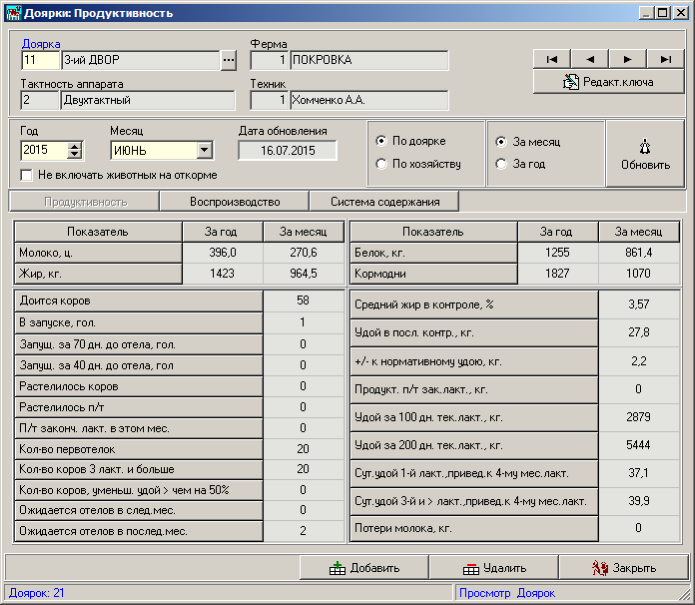
Показатели рассчитываются программно и не могут быть откорректированы с экрана. Расчет показателей запускается при нажатии кнопки «Обновить». Для этого следует задать период, за который нужно рассчитать данные по дояркам. Расчет будет выполняться на основе событий (контрольных доек, осеменений и т.д.), имеющихся в базе данных. Если информация введена из карточки 2-МОЛ (не событийный ввод), расчет может оказаться не достоверным. Например, в базе данных имеется информация не по всем осеменениям, а только по плодотворным. Внизу экрана «Вос-
производство» выдается сообщение о наличии животных с недостоверной информацией. При нажатии кнопки «Показать» появляется список животных с неполными данными. При необходимости недостающие осеменения можно внести через ввод событий.
На вкладке «Система содержания» указывается принятая система содержания на том комплексе (дворе), где работает выбранная доярка. Для фиксирования системы содержания на одноименной вкладке необходимо выбрать доярку, нажать на кнопку «Доба-
вить» панели системы содержания. В появившейся строчке введите дату, когда была принята данная система, введите (или выберете) код системы содержания). Сохранить строчку нужно кнопкой «Сохранить» панели системы содержания.
4.5. Подраздел «Семейства»
Справочник «Семейства» заполняется в том случае, если в хозяйстве ведется селекция и анализ по семействам. Для заполнения данного справочника нужно в разделе «Кодификаторы» в подразделе «Установки хозяйства» отметить опцию «Семейства» . Окно «Семейства» можно открыть, находясь в стартовом окне программы, либо из любого окна подразделов «Картотека коров» и «Картотека молодняка» с помощью пункта «База данных» контекстного меню.
Вводится новое семейство с помощью кнопки «Добавить». Если код семейства уже существует, выдается предупреждение.
Изменить название семейства можно, нажав кнопку «Редактирование».
Для удаления семейства воспользуйтесь кнопкой «Удалить». Перед удалением производится проверка на наличие ссылок на удаляемое семейство. Если в базе существуют на него ссылки, на экран выводится сообщение об ошибке.
4.6. Подраздел «Быки»
В справочнике «Быки» производится ввод, корректировка и просмотр данных о быках. Исходным документом для заполнения информации служит карточка 1-МОЛ.
