
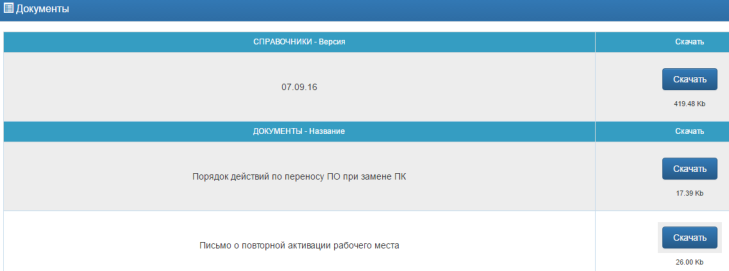
Чтобы скачать актуальное обновление справочников для любой программы:
-
Выберите «Справочники»;
-
Нажмите кнопку «Скачать»;
-
На открывшейся странице нажмите на ссылку или на кнопку
-
«Загрузить файл»;
Начнется скачивание в ту же папку, что и любой другой файл из интернета;
После завершения скачивания Вы можете найти файл в папке загрузок и провести обновление справочников согласно инструкции.
27.4.3. Вкладка «Файлы»«
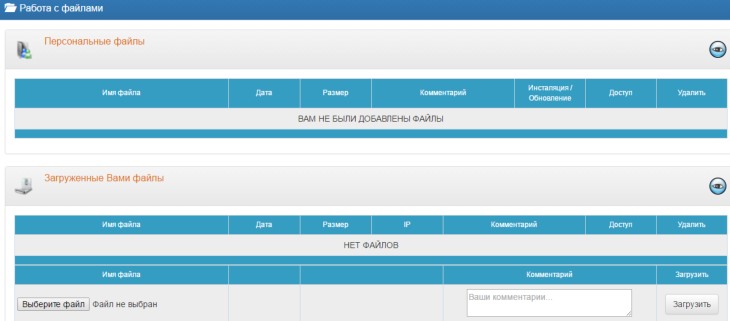
Во вкладке «Файлы» (рис. 205) реализована работа с файлами. Здесь Вы можете:
Загружать файлы для отправки в ООО РЦ «ПЛИНОР» в разделе «Загруженные Вами файлы»;
Получать файлы из ООО РЦ «ПЛИНОР» в разделе «Персональные файлы».
Чтобы просмотреть файлы, которые ООО РЦ «ПЛИНОР» загрузил специально для Вашего предприятия:
Выберите «Персональные файлы»;
Откроется список дополнительных файлов, которые загружены для Вашего предприятия от ООО РЦ «ПЛИНОР». Если таких файлов нет, то в таблице будет указано «Вам не были добавлены файлы».
Чтобы загрузить файлы для отправки в ООО РЦ «ПЛИНОР»:
-
Выберите «Загруженные Вами файлы»;
-
Нажмите кнопку «Выберите файл» и укажите путь к файлу
-
на Вашем компьютере;
-
Нажмите кнопку «Загрузить».
Чтобы отправить личное сообщение в ООО РЦ «ПЛИНОР»
-
В правой верхней части окна «ЛИЧНЫЙ КАБИНЕТ»
-
нажмите кнопку «Отправить личное сообщение»;
-
В открывшемся окне укажите тему и текст сообщения;
-
Нажмите кнопку «Отправить»;
-
Сообщение будет отправлено на электронный адрес ООО
-
РЦ «ПЛИНОР».
- 27.4.4. Вкладка «Информационно-технологическое обслуживание (ИТО)»
В этой вкладке Вы можете увидеть подробную информацию о том, с какой даты начато информационно-техническое обслуживание, данные о наличии задолженностей и периодах продления (рис. 206).
Столбец «Год». Указан год, за который производится информационно-техническое обслуживание. Года указаны в порядке убывания.
Состояние «ИТО». «Бесплатный период» – период от даты начала использования программы до этой же даты в следующем году, доступный Вам бесплатно при покупке программы. Началом использования программы считается факт первой выдачи пароля к ней.
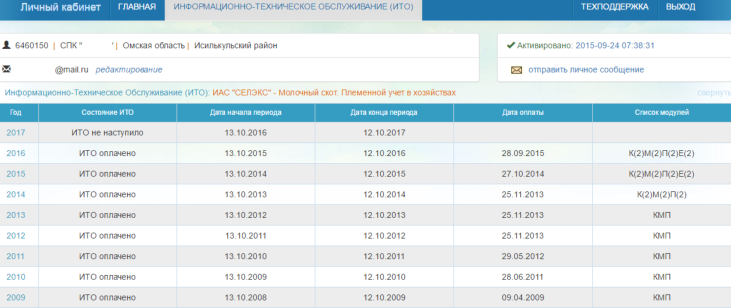
По окончании бесплатного периода обслуживания рассчитываются последующие периоды. В столбце «Состояние ИТО» может быть указано:
«ИТО оплачено». Это означает, что за указанный год оплата произведена. Указана дата оплаты в соответствующем столбце.
«ИТО не оплачено». Это означает, что за указанный год Ваше- му предприятию был выставлен счет, но он не погашен. Вам необходимо погасить задолженность.
«ИТО не наступило». Строка приведена для информирования Вас о том, какого числа наступит следующий период обслуживания. Оплата за следующий период должна быть произведена своевременно для доступа к дальнейшим обновлениям.
Под своевременной оплатой понимается перечисление денежных средств в течение двух недель после получения счета на информационно-техническое обслуживание.
Столбец «Список модулей». В нем указано, какие модули программы участвовали в расчете ИТО за каждый год в зависимости от их даты покупки.
27.4.5. Редактирование электронных почтовых адресов
Отредактировать либо изменить основной адрес электронной почты , использованный при активации личного кабинета можно по кнопке « редактирование » в верхней части окна (рис. 207).
Так же Вы можете указать дополнительный адрес электронной почты, на который будет приходить оповещение о выходе новых версий и новости от ООО «РЦ «ПЛИНОР».
