
настройки.
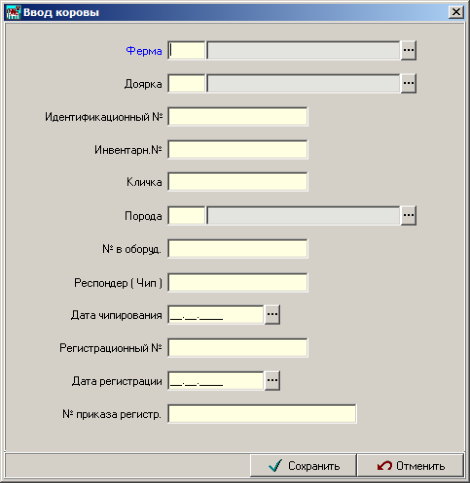
Для ввода данных по новой корове (живой или выбывшей) нажмите кнопку «Добавить» или воспользуйтесь «горячими» клавишами [CTRL+A] и заполните информационные поля окна «Ввод коровы» (рис. 40). После сохранения продолжите заполнение основных данных в окне «Паспорт коровы». Если при выходе из окна информация осталась не сохраненной, выдаётся запрос на сохранение .
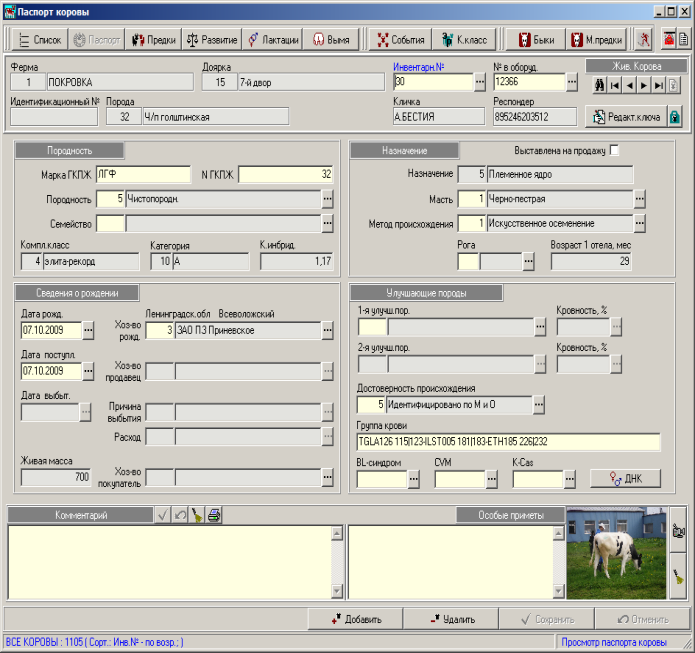
Если обнаружена ошибка в ключевых реквизитах коровы (инвентарный номер, порода, кличка), для исправления нажмите кнопку «Редактирование ключа» (рис. 39). Установите курсор на поле, в котором требуется исправить или дополнить информацию, внесите соответствующие исправления и подтвердите ввод кнопкой «Сохранить».
При удалении коровы из списка воспользуйтесь кнопкой «Удалить» или «горячими» клавишами [CTRL+D] и подтвердите кнопкой «Да», либо отмените удаление. Если на удаляемую корову имеются ссылки, т.е. она является матерью какой-либо коровы или телёнка, удаление коровы становится невозможным. При необходимости можно разрушить ссылки и потом удалить корову из базы.
В верхней части окна «Паспорт коровы» поле «№ в оборудовании » двойным щелчком мышки заменяется на « Регистрационный № » и наоборот.
Информация по группам крови, отображаемая в «Паспорте коровы» вносится в окне «События» (п.5.3.10)
В нижней части окна «Паспорт коровы» расположена панель «Комментарий» и место для фотографии. Комментарием может являться любая дополнительная информация о корове. После внесения комментария нажмите кнопку «Сохранить» (для удаления используйте кнопку «Очистить» , для отмены ввода кнопку «Отменить» ) Комментарий можно распечатать, нажав значок принтера.
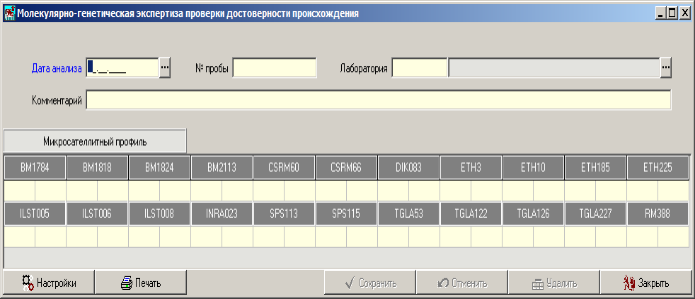
По кнопке можно ввести результат анализа молекулярно-генетической экспертизы – Микросателлитного профиля животного (рис. 41).
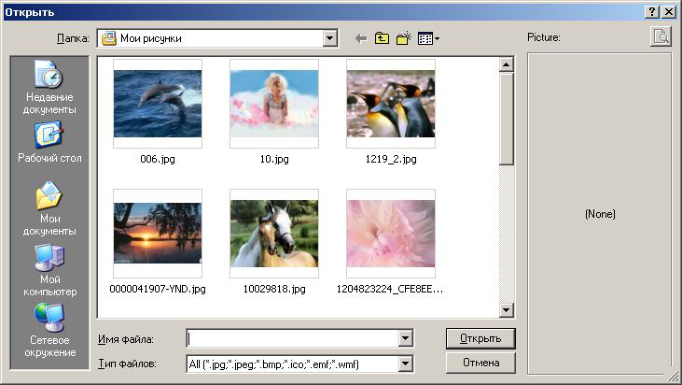
Для внесения фотографии животного необходимо на жестком диске Вашего компьютера создать папку и перенести в нее фотографии с цифрового носителя Вашего фотоаппарата (согласно инструкции к фотоаппарату).
Слева от места для фото в карточке коровы (рис. 42) нажмите кнопку с изображением фотоаппарата. В открывшемся диалоговом окне найдите папку с фото. Откройте ее и выберите необходимый снимок – двойной щелчок левой кнопкой мыши перенесет фото в карточку.
Панели «Комментарий» и «Фотографии» можно убрать с экрана. Для этого в контекстном меню (рис. 43) выберите пункт «Комментарии. Фотографии» и снимите «√» с элемента, который Вы хотите убрать («Показывать комментарии», «Показывать фотографии»).
