
Для удаления события выберите событие в списке и нажмите кнопку «Удалить». Если удаляемое событие не влечет за собой логических неувязок в базе данных, событие будет удалено. Для события «Контроль» предусмотрено удаление всего списка контролей за лактацию. С этой целью выбирается лактация в поле «Номер лактации», нажатие кнопки «Удалить все» удаляет все контроли за выбранную лактацию.
По каждому событию можно внести свои комментарии. Например, подлежит сдаче на мясокомбинат, продаже, не доится по болезни и т.д. Для этого нажмите кнопку в строке «Аннотации» и введите необходимую запись.
5.3.13. Пробы
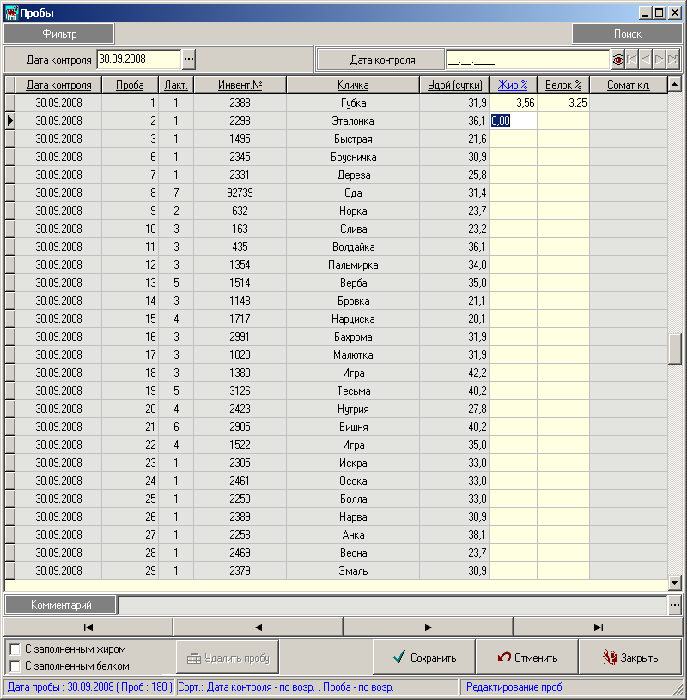
Есть возможность вводить данные контроля молока в два этапа. Вначале вносится удой и номер пробы (согласно п. 5.3.2. Ввод события «Контроль»). После получения результатов анализа из лаборатории по номеру пробы и дате контроля есть возможность доввести жир, белок, соматические клетки, используя экран «Пробы» (рис. 62).
В поле «Дата контроля» раздела «Фильтр» вводится дата контроля. После нажатия «Enter» будут выбраны из базы все контроли, введенные на эту дату и имеющие № пробы.
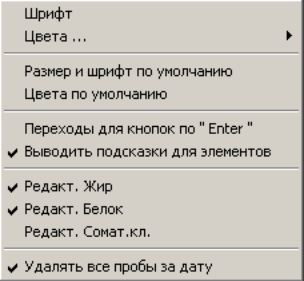
Все пробы будут отсортированы по возрастанию № пробы. Можно закрыть те колонки, по которым информация вводиться не будет, это делается в контекстном меню (рис. 63), в которое можно войти, щелкнув правой кнопкой мыши.
Пробы, по которым данные (Жир, Белок, Соматические клетки)
уже занесены, можно удалить с помощью кнопки
Для удаления проб с заполненным жиром и (или) с заполненным белком необходимо установить опции «√» в соответствующих
разделах . Для удаления всех проб на конкретную дату проверьте установку опции «√» по правой кнопке мыши (Рис. 63).

5.3.14. Ввод события «Взвешивание»
Внесите дату события, живую массу, упитанность при необходимости. Сохраните.
Если определение живой массы производится с помощью мерной ленты, внесите или выберите из справочника обхват груди за лопатками. Живая масса заполнится автоматически.
Для работы с этой функцией необходимо в кодификаторах открыть справочник «Нормативы массы по промеру»

п.3.6.
В окне «События» во вкладке «Взвешивание» выберите вариант ввода события (по стаду, по животному, по списку). Внесите дату. Внесите промер или выберите его из справочника, нажав кнопку выбора (рис. 64). Масса будет перенесена из справочника автоматически.
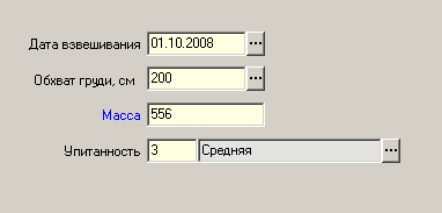
Если взвешивание вносится для разных пород, то таблица пересчета масс для породы, указанной в паспорте животного, будет выбрана программно. Упитанность появится автоматически, при необходимости выберите из справочника ( ). Сохраните информацию.
5.3.15. Ввод событий «№ в оборудовании», «Чипирование»
Внесите № и дату, с которой № в оборудовании или чип будет присвоен животному.
