
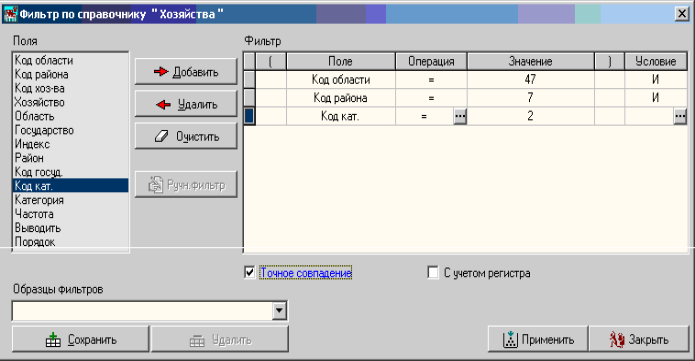
– далее, в списке «Поля» выделяем следующий показатель – « Код района ». Нажать кнопку «Добавить». В столбец «Значение» введите код Тосненского района – 7, в столбце «Условие» выберите из справочника «И»;
– выбрать следующий показатель – « Код категории ». В поле «Значение» ввести код товарных хозяйств – 2;
– нажать кнопку «Применить».
Если в поле «Значение» введена буквенная запись (при выборе записи учитываются прописные и строчные буквы), выберите опцию «С учетом регистра». Например, «Поле» – Кличка коровы в столбце «Значение» внесена Буренка. При нажатии кнопки «Фильтр» настроенный список будет содержать только одну запись « Буренка », а запись « буренка », если даже она имеется в полном списке, найдена не будет. При включении опции «Точное совпадение» регистр букв не учитывается, в списке появятся записи « Буренка » и « буренка ».
Задание нескольких условий по фильтру можно сохранить на том же экране в «Образце фильтров». Нажмите кнопку «Сохранить», в окне диалога введите имя фильтра и снова нажмите на кнопку «Сохранить». Ненужные фильтры удаляются одноименной кнопкой «Удалить».
Сократить список полей для фильтра можно с помощью кнопки «Удалить». Для этого в списке раздела «Фильтр» выделить лишнее «Поле» и нажать «Удалить». Кнопка «Очистить» удалит сразу все записи по условиям фильтра. Кнопка «Применить» запускает на
выполнение установленный фильтр или снимает фильтр, если условия фильтра очищены.
Посмотреть условия фильтра можно в строке состояния в нижней части окна списка.
Функция «Каскад» позволяет делать последовательный выбор данных из связанных между собой многоуровневых справочников. Данная функция работает в разделе «Кодификаторы» для справочника «Хозяйства» в режиме просмотра, а также в окне «Паспорт коровы (молодняка)».
Пример использования функции «Каскад»: место рождения коровы – СПК «Шушары», Тосненского района, Ленинградской области. На панели «Сведения о рождении» окна «Паспорт коровы» с помощью кнопки «…» на поле «Хозяйство» открываем справочник «Хозяйство». На экран выводится федеральный справочник хозяйств. Кнопка «Каскад» выводит справочник государств, из которого выбираем «Россия». Повторным нажатием кнопки «Каскад» открываем справочник областей Российской Федерации, выбираем «Ленинградская область», нажимаем кнопку «Каскад». Открывается справочник районов Ленинградской области, выбираем «Тосненский район», нажимаем кнопку «Каскад». Получаем справочник хозяйств Тосненского района. Выбираем СПК «Шушары». В заключении следует нажать кнопку «Выбор». В результате поля «Государство», «Область», «Район», и «Хозяйство» заполняются автоматически.
Функция «Поиск по первому полю списка» предназначена для поиска необходимых записей в выбранном справочнике. Функция «Поиск по первому полю списка» является общей для работы в окнах при работе со справочниками или списками.
Для выполнения поиска следует:
– определить, по какому показателю нужно вести поиск и переместить выбранный показатель с помощью мышки в первый столбец списка, т.к. поиск записи всегда идет по первому столбцу;
– в поисковой верхней строке окна (поле для поиска) вводится значение, по которому будет осуществляться поиск;
-
нажать клавиши CTRL+ENTER.
-
найденная запись в списке будет выделена цветом.
-
если запись не найдена, на экран выводится сообщение.
Функция «Поиск по произвольному набору полей» предназначена для поиска необходимых записей в выбранном справочнике. Функция «Поиск по произвольному набору полей» является общей для работы в окнах раздела «Кодификаторы» и при работе со справочниками или списками в других окнах задачи.
Для выполнения поиска следует нажить кнопку «Поиск по произвольному набору полей».
В окне «Поиск»:
– в столбце «Поле» выбираем показатели, по которым надо найти нужную запись (независимо от того, какое поле в списке является первым), в столбце «Значение» с клавиатуры вводим значение поля.
– для запуска функции поиска нажать клавиши CTRL+ENTER или кнопку «Пуск».
В результате поиска, в списке выделяются все строки, отвечающие заданным условиям. Для просмотра выделенных записей можно использовать кнопки навигатора или полосы прокрутки. Заданные условия поиска можно очистить с помощью одноименной кнопки, либо отказаться от работы клавишей «Отменить». Имеется возможность отбора заданных параметров по условиям «точное совпадение» или «с учетом регистра». В первом случае будет проводиться поиск согласно заданному параметру в поле «значение», во втором – с учетом написания заглавных и прописных букв.
Функция «Просмотр» предназначена для просмотра справочников в подразделе «Кодификаторы» или списков в других окнах задачи. Функция выводит в окно для просмотра содержимого справочников (списков). Функция «Просмотр» может вызываться клавишей «Просмотр» либо клавишей «…» , когда Вы находитесь в редактируемом поле, предназначенном для ввода идентификатора животного или элемента какого-либо справочника. В окне «Просмотр» выполняются дополнительные функции: фильтр, сортировка, поиск по заданному ключу нужной записи.
Функция « Поиск по ключу » позволяет искать запись по ключевым параметрам (рис. 17). Выбирая одну из опций «Фильтр» или «Выделение», в первом случае выдается список записей, отвечающих условиям поиска, во втором – найденные записи будут выделены цветом в общем списке.
