
если план вакцинации необходимо ограничить по полу и возрасту, установите (снимите) флажки (√) слева от названия группы животных (Бычки, Телочки, Коровы).
если Вы планируете вакцинацию для молодняка, список можно ограничить по возрасту телят в днях. Для этого установите флажок (√) на опции «Возраст молодняка», в полях «с», «по» введите с клавиатуры необходимые значения.
опция «Кроме выбранных животных» выводит в список животных, не отвечающих заданным условиям фильтра . Например, вакцинация будет запланирована всему поголовью, за исключением коров, которые закреплены за дояркой с кодом N. В поле «Код доярки» вводим – N, включаем опцию «Кроме выбранных животных». В списке не будет животных, закрепленных за дояркой N.
Кнопка «Очистить текущий фильтр по животным» очистит установленные фильтры в разделе «Животные для вакцинации».
Формирование списка животных для вакцинации . Если все параметры заполнены, нажмите кнопку «Сформировать список» (рис. 163).
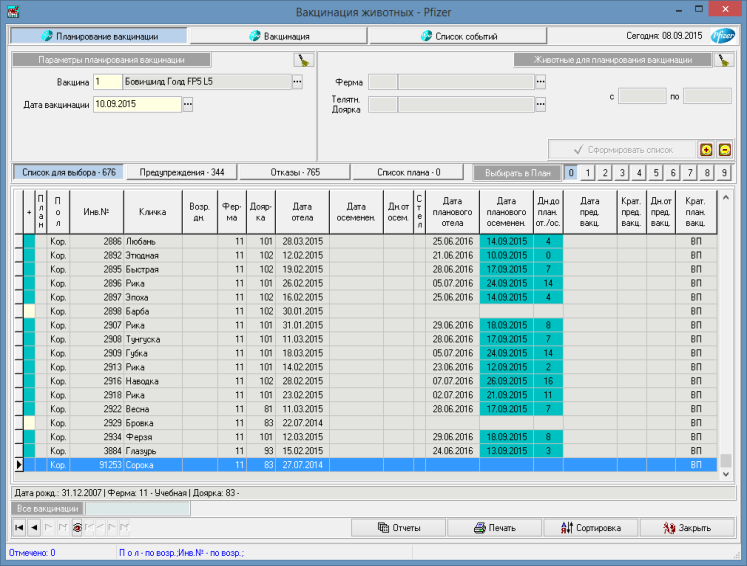
На вкладке «Список для выбора» формируется список животных, которым на Дату плановой вакцинации следует провести вакцинацию, кратность которой указана в графе «Кратность плановой вакцинации». В таблице выводятся основные данные, определяющие состояние животного. Данные доступны только для просмотра. В названии вкладки выводится количество животных в списке
. Список можно отсортировать с помощью кнопки «Сортировка» (принцип работы см. в разделе «Общие правила работы с окнами»). Вывод списка на печать осуществляется одноименной кнопкой «Печать».
Стрелочки навигатора под списком производят листание записей в списке.
Кнопка «Поиск по произвольному набору полей» позволяет осуществить расширенный поиск определенных записей в списке.
Животные подаются в список для выбора согласно алгоритму планирования вакцинации. Могут возникнуть обстоятельства, которые ставят вакцинацию под сомнение. Такие животные отмечаются в списке зеленым цветом. Для каждого отмеченного животного в нижней части экрана выводится краткое предупреждение. Посмотреть весь список животных, у которых есть предупреждения, можно на вкладке «Предупреждения».
Если животное вообще не попало в список для вакцинации, посмотреть причину можно на вкладке «Отказы».
Важно!!! После получения списка животных для вакцинации, для того что бы животное попало в план для вакцинации, его надо выбрать из списка (см. следующий раздел).
Выбор животных для плана из списка . На одну дату для одной вакцины всегда существует один план. Номер этого плана 0. Если этот план нужно разделить на несколько списков, например для нескольких ветеринарных врачей, перед выбором животных в разделе «Выбирать в план №» нажмите кнопку с цифрой, соответ-
ствующей номеру плана

Животное попадает в план на вакцинацию если оно отмечено знаком + в графе «+». Значок + можно поставить (снять) с помощью мышки или клавишей [Пробел]. В графе «План» автоматически проставляется номер плана.
Если вакцинация должна быть запланирована большинству животных из списка, знак [+] можно поставить с помощью одноимен-
ной кнопки «+» (справа от кнопки «Сформировать список») . Варианты выбора:
Всех – отмечаются все животные списка, всем животным проставляется включенный номер списка плана.
Всех неотмеченных – отмечаются только те животные, у которых нет отметки о сохранении в плане.
Всех отмеченных – всем ранее отмеченным животным автоматически проставляется выбранный номер плана.
Всех отмеченных в плане № – для перевода животных из конкретного номера плана в выбранный номер.
Внимание!!! Отметить животных с ошибками нельзя!
Удаление отметки производится по аналогии с выделением c помощью кнопки «-» .
Вкладка « Список плана ».
Как только мы отметим животное, оно попадает на вкладку «Список плана». На этой вкладке выводятся только отмеченные животные. В названии вкладки выводится общее количество животных в плане не зависимо от его номера. Если в разделе «План №» (над списком животных) выбрать номер 0, в списке будут выводиться все животные, которые запланированы на выбранную дату для вакцинации выбранной вакциной не зависимо от номера плана. Если в разделе «План №» (над списком животных) выбрать определенный номер, в списке будут выводиться только животные с соответствующим номером плана.
Списки доступны только для просмотра. Их можно отсортировать и распечатать.
21.2. «Вакцинация»
Окно предназначено для ввода данных по вакцинации.
Для ввода данных необязательно предшествующее составление плана.
Внимание! Когда мы собираемся вводить событие, программа определяет необходимость проведения вакцинации на заданную дату и вычисляет кратность вакцинации по информации о ранее проведенных вакцинациях. Поэтому, если информации по преды-
