
щелчок левой кнопки мыши по заполняемой ячейке открывает соответствующий справочник). Для внесения инвентарного номера приплода так же необходимо дважды щелкнуть мышкой по ячейке и заполнить появившуюся таблицу.
В графе «№ осеменения» вносится номер плодотворного осеменения. В графе «Кол. абортов» вносится число абортов, которые произошли перед плодотворным осеменением.
Информация по законченным лактациям вводится из карточки 2-МОЛ. Добавление следующей лактации происходит нажатием кнопки «Добавить». В первой графе таблицы лактаций наивысшая лактация выделяется буквой «М», текущая – буквой «Т», если наивысшая и текущая лактации совпадают – «М». Рекомендуется выполнять сохранение информации после ввода всех лактаций кнопкой «Сохранить».
Удалить ошибочную лактацию можно:
кнопкой «Удалить», если лактация записана в базу при ручном вводе;
кнопкой «Отменить» ввод, если информация еще не сохранена в базе.
Если на экране лактаций имеется информация, рассчитанная программно, то эти показатели окрашены серым цветом и не могут быть откорректированы и удалены. Для их пересчета (удаления) необходимо изменить исходную информацию, на основе которой был произведен расчет (в режиме «События», или в режиме «Удои по месяцам»).
Внимание! Лактация считается текущей , если нет даты запуска, даже если на момент ввода информации у коровы имеется 305 дней лактации и более. Вводить продуктивность по такой лактации нужно через режим «Удои по месяцам».
Переход на ввод текущей лактации.
Вкладка 2. Продуктивность (рис. 48)
После ввода всех данных по законченным лактациям, можно переходить к записи текущей лактации в следующей последовательности:
-
нажмите кнопку «2. продуктивность»;
-
в последней графе «Расчет продуктивности» щелкните 2
-
раза левой клавишей мыши по ячейке на текущей лактации;
-
в появившемся меню выберите режим ввода.
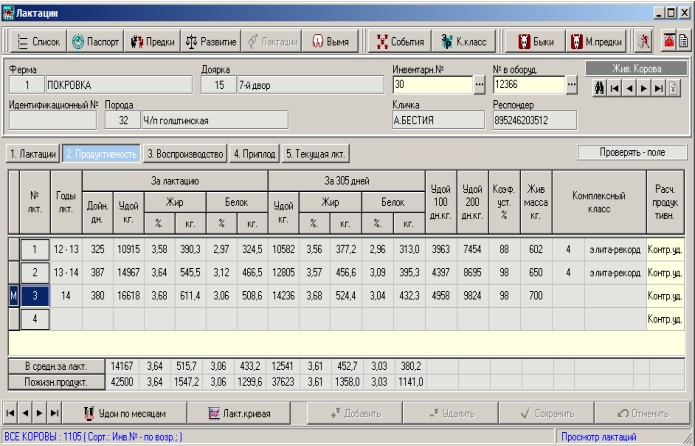
Если в первичном документе карточки 2-МОЛ внесены рассчитанные за каждый месяц удои, нужно войти в режим «Удои по месяцам». Если нет рассчитанных удоев, а имеются только данные контрольных доек, нужно перейти на режим ввода «Контрольные удои». При переходе на указанные режимы ввода кнопки «Удои по месяцам» и «Лактационная кривая» становятся доступными для работы.
Ввод удоев по месяцам.
Окно для ввода удоев по месяцам вызывается кнопкой . В нем вводятся данные по удою за каждый месяц, начиная с отела (рис. 49).
Следует иметь ввиду, что если при ручном расчете продуктивности Вы руководствовались «Правилами оценки молочной продуктивности коров молочно-мясных пород» (утверждены МСХ от 16.03.97 г) и день отела не считали дойным днем, то дополнительных настроек ввода делать не надо.
Если при ручном расчете молочной продуктивности за первый месяц лактации день отела считали дойным , необходимо поставить « » у показателя «день отела». Программа пересчитает введенный удой первого месяца лактации, т.е. от продуктивности 1-го месяца лактации отнимет суточный удой и в базу данных запишет откорректированный удой.
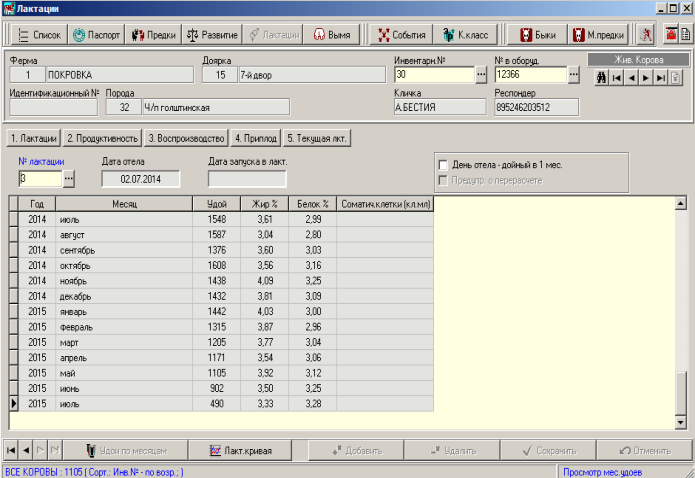
Для ввода продуктивности за следующий месяц служит кнопка «Добавить». Информацию за каждый введенный месяц необходимо сохранять , нажимая одноименную клавишу.
После ввода помесячной продуктивности, рассчитанной вручную, рекомендуется перейти на событийный ввод информации, т.е. на режим ввода «Контрольные удои».
Для этого у каждой коровы через вкладку «2. Продуктивность» в графе «Расчет продуктивности» поменять «Ручной ввод» на «Контрольные удои», либо вызвать контекстное меню и по всему стаду (ферме, доярке) запустить «Перевод текущих лактаций с ручного ввода на событийный».
Обратный перевод с событийного ввода на ручной возможен только в том случае, если не были введены события , на основе которых проводились расчеты продуктивности.
Следовательно, для перевода лактации с «событийного» на «ручной» ввод необходимо удалить введенные ранее события.
Вкладка 3. Воспроизводство (рис. 50)
Во вкладке «Воспроизводство» можно просмотреть показатели воспроизводства по всем лактациям и по окончании ручного ввода информации здесь необходимо перевести ввод данных на событийный. Для этого в последней графе «Расчет» щелкните 2 раза левой
