
-
Установить базовый комплект инсталляции ПО, скачанный из Личного кабинета, либо имеющуюся у Вас инсталляцию с Вашей персональной конфигурацией, на новый ПК.
-
Войти в программу и зарегистрировать базу на предприятие, которому принадлежит ПО.
-
Заполнить форму письма о повторной активации рабочего места, в которой указать код ПК, выданный программой после регистрации (рис.6, стр.11).
-
Отправить оформленное официально (с исходящим номером, печатью предприятия, подписью руководителя) письмо в ООО «РЦ «ПЛИНОР» любым удобным для Вас способом: по факсу, эл.почте, через Личный кабинет (вкладка «Файлы»).
-
Получить из ООО «РЦ «ПЛИНОР» пароль для активации ПО (пароль отправляется незамедлительно после регистрации Вашего запроса).
-
Ввести пароль в окно программы на новом ПК
-
На новом ПК восстановить архив БД в программу (в главном меню ПО Архивация-Восстановление из архива) (раздел «Сервис», стр 176).
-
Провести обновление ПО.
В разделе « Скачать » можно увидеть:
1) Оплачено ли информационно-техническое обслуживание за программный продукт. Может быть указано:
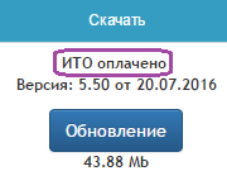
«ИТО оплачено». Это означает, что по данному программному продукту Ваше предприятие не имеет задолженности за ИТО. В таком случае обновление доступно для скачивания.
»Срок ИТО истек». Это означает, что по данному программному продукту Ваше предприятие имеет задолженность за ИТО. Обновление недоступно для скачивания. Вам необходимо запросить счет за ИТО
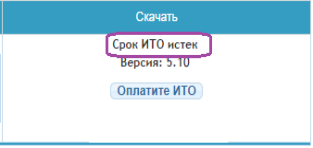
и оплатить его. После оплаты обновление будет доступно для скачивания.

»Отказ от ИТО». Это означает, что по данному программному продукту Ваше предприятие оформило официальный отказ от информационно-
технического обслуживания. Обновление на новые версии не предоставляется до возобновления договора.
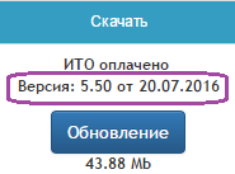
2) Актуальную версию программного продукта, которая доступна (или может стать доступна) для скачивания и обновления:
3) Функцию скачивания обновления для программного продукта
Если ИТО оплачено, то Вы увидите кнопку «Обновление», по которой можно скачать обновление для выбранной программы.
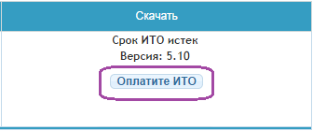
Если ИТО не оплачено, то Вы увидите табличку «Оплатите ИТО». В этом случае Вам нужно запросить счет на ИТО и оплатить его. После этого обновление будет доступно
для скачивания.

Для некоторых модификаций программ Вы можете увидеть надпись «Нет файла». В таком случае Вам нужно обратиться по этому вопросу
непосредственно в ООО РЦ «ПЛИНОР».
Чтобы скачать обновление программы:
Обновление можно скачать на любом компьютере, подключенном к сети Internet. Если программа установлена на другом компьютере, то Вы сможете перенести комплект обновления на нужный компьютер с помощью съемного носителя;
Войдите в «Личный кабинет», выберите программный продукт и нажмите кнопку «Обновление». Под кнопкой будет указано, какой объем имеет выбранное обновление;
На открывшейся странице нажмите на ссылку или на кнопку «Загрузить файл»;
Начнется скачивание. Комплект обновления будет скачиваться в ту же папку, что и любой другой файл из интернета;
После завершения скачивания Вы можете запустить обновление, открыв скачанный файл, если программа установлена на этом же компьютере, либо найти файл в папке загрузок и перенести на другой компьютер любым доступным способом.
Чтобы запросить счет на информационно-техническое обслуживание (ИТО):
Войдите в «Личный кабинет», выберите программный продукт и нажмите кнопку «Запросить счет на оплату информационнотехнического обслуживания (ИТО)»;
В открывшемся окне нужно указать:
адрес электронной почты, на который Вы желаете получить счет;
выбрать программу, по которой должен быть выставлен счет;
при желании в поле «Комментарии» указать дополнительные пожелания по вопросу выставления счета;
Ваш запрос будет направлен в бухгалтерию ООО РЦ «ПЛИНОР». После его обработки Вам на указанный адрес будет выслан счет за ИТО.
Чтобы скачать Этапы изменений в программе:
Войдите в «Личный кабинет», выберите программный продукт и нажмите кнопку «Примечания к выпускам».
На открывшейся странице нажмите на ссылку или на кнопку «Загрузить файл».
Начнется скачивание в ту же папку, что и любой другой файл из интернета.
После завершения скачивания Вы можете найти файл в папке загрузок. Из скачанного ZIP-архива необходимо извлечь файл с описанием изменений в программе.
27.4.2. Вкладка «Документы»
Во вкладке « Документы » (рис. 204) расположены:
Актуальное обновление справочников.
-
Документ, описывающий порядок действий по переносу ПО
-
при замене ПК.
Письмо о повторной активации рабочего места.
