
В строке состояния стартового окна выдается информация о хозяйстве: наименование и категория, а также имя пользователя и его права доступа.
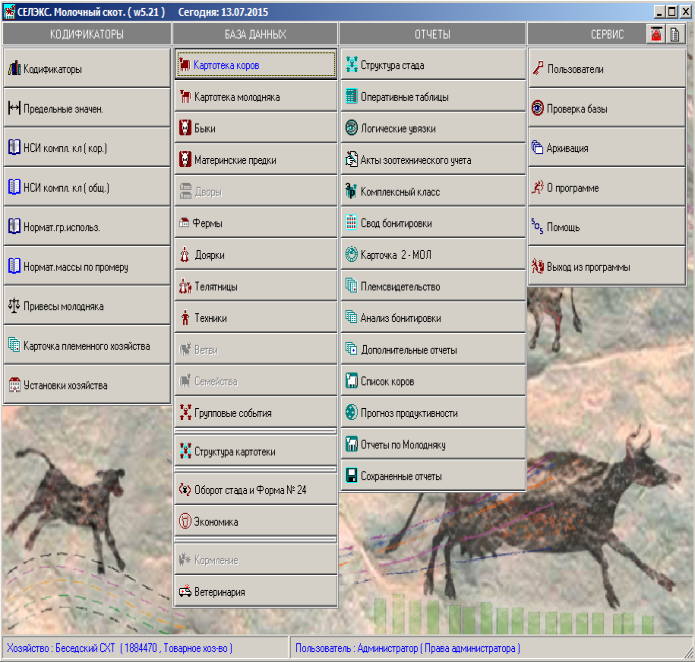
Порядок работы при внедрении ИАС «Селэкс» должен быть следующим:
Раздел «Кодификаторы»:
– в подразделе «Установки хозяйства» введите параметры хозяйства (описание порядка работы в разделе 3.2 настоящих указаний);
– в подразделе « Кодификаторы » (при необходимости) настройте общие справочники на реальные условия Вашего хозяйства (описание порядка работы в разделе 3.1 настоящих указаний);
– в подразделе «Предельные значения» откорректируйте поставляемый справочник допустимых предельных значений, с учетом особенностей зоотехнических показателей, имеющихся в каж-
дом хозяйстве (описание порядка работы в разделе 3.5 настоящих указаний).
Раздел «База данных»:
– создайте справочники хозяйства в следующей последовательности: «Фермы», «Дворы» (при необходимости) , «Техники», «Доярки», «Телятницы», «Быки», «Семейства» (при необходимости) (описание порядка работы в разделах 4.1, 4.2, 4.3, 4.4, 4.5, 4.6 настоящих указаний);
– в подразделе «Картотека коров» создайте базу данных живых коров и ежемесячно вводите оперативную информацию (события) по коровам (описание порядка работы в разделе 5.1 настоящих указаний);
– в подразделе «Материнские предки» внесите информацию по выбывшим животным (описание порядка работы в разделе 4.7 настоящих указаний).
Раздел «Сервис»:
В подразделе «Архивация» сохраняйте информацию, делайте резервные копии (описание порядка работы в разделе 6.1 настоящих указаний).
Раздел «Отчеты»:
после создания базы данных и ввода оперативной информации получите отчетные документы в разделах «Оперативные таблицы» , «Свод бонитировки» , «Список коров» и т.д.
Если работа с программой закончена, для выхода из нее следует выполнить одно из действий:
– нажать на кнопку «Выход из программы»;
– нажать на кнопку «крестик» в правом верхнем углу стартового окна;
– набрать на клавиатуре комбинацию клавиш [ALT+F4];
– набрать на клавиатуре комбинацию клавиш [SHIFT+ESC].
Если при работе с программой возникают вопросы, нажмите клавишу помощи «Помощь» в разделе «Сервис». Получить описание правил работы в каждом окне программы можно с помощью клавиши [F1].
2.2. Общие правила работы с окнами
Основные применяемые понятия:
Окно – часть экрана, отображаемая на рабочем столе в которой производится работа в программе.
Вкладка – элемент, который внутри одного окна позволяет переключаться на другой смысловой вид.
Панель – раздел внутри окна.
Кнопка – поле, которое при нажатии (щелчке) кнопкой мышки заставляет программу выполнить соответствующее действие.
Опция (группа опций) – прямоугольное поле, в котором возможно установить или снять флажок для включения – выключения режима работы по принципу выбора «Все, любое сочетание».
Радиогруппа – круглое поле, в котором устанавливается – снимается отметка для включения – выключения режима работы по принципу выбора «Один из».
Режим – установка условия, выбора работы.
Диалоговое окно – окно, для работы с которым требуется внесение (выбор) какой-либо информации.
Кнопка выбора – три точки в скобках возле поля выбора или кнопка с черной стрелкой.
Навигатор – комплекс кнопок для пошагового прохождения списка и перелистывания списка из начала в конец.
Контекстное меню – содержит команды, которые могут применяться к активному окну. Обеспечивает быстрый доступ к нужным командам, окнам и дополнительным функциям программы. Активизируется нажатием на правую кнопку мыши.
В верхней части рабочей области окна (рис. 13) находится строка заголовка , где выводится имя окна , с которым работает пользователь. Активным считается окно, в котором работают в данный момент. Оно отличается цветом строки заголовка. Можно передвинуть активное окно в другое место экрана. Для этого, переведите курсор мышки на строку заголовка окна, нажмите левую кнопку мыши и, не отпуская ее, передвиньте окно на желаемое место экрана. Можно изменить размер окна, подведя курсор к границе окна и добившись появления двунаправленной стрелки, нажмите левую кнопку мыши и, не отпуская ее, измените размер окна. Если в результате изменения окна Вас не устраивает его вид, в контекстном
