
б) в поисковой верхней строке окна наберите (с клавиатуры) ключевой реквизит животного;
в) после набора ключевого реквизита животного одновременное нажатие клавиш [CTRL+ENTER] приведет к поиску в базе данных всех записей, соответствующих набранному реквизиту. Найденные записи будут выделены цветом.
В результате поиска:
– запись будет найдена . Необходимо выбрать ее (двойным щелчком левой кнопки мыши, нажатием клавиши «ENTER», кнопкой «Выбор»). В этом случае предок займет свое место в родословной. Если происхождение выбранного предка известно (имеются ссылки на мать и отца), то оно автоматически перенесется в родословную животного, по которому формируется дерево предков. Если случайно в базу данных животное записано дважды, одну запись надо удалить;
– не найден предок. Программа предложит внести информацию по предку в базу данных и при подтверждении перейдет в режим записи материнских (отцовских) предков. После ввода информации необходимо повторить «Назначение» записанного животного в качестве предка.
Если мать выбранного в генеалогическом дереве животного находится в «Архиве», кнопка «М» будет погашена и выводится надпись – «Архив».
Если мать находится в «В стаде», кнопка «М» будет погашена и выводится надпись – «В стаде».
В случае если мать находится в «Материнских предках», кнопка «М» – активизирована и будет выведена надпись – «Предок».
При назначении животного в качестве предка происходит логическая увязка с ранее введенной информацией. Например, на соответствие дат рождения отца, матери и их дочери.
Если назначение предка оказалось ошибочным, для исправления следует выбрать в генеалогическом дереве животное, предки которого записаны ошибочно, и нажать клавишу «Удалить». После удаления предка рекомендуется выполнить режим «Обновить» генеалогию.
Программа хранит информацию по фактическому количеству рядов предков, но «по умолчанию» выводятся 4 поколения. Фактическое количество поколений по материнской и отцовской линиям указано в заголовке родословной. Кнопка с изображением инстру-
мента вызывает меню, с помощью которого можно выполнить ряд настроек для показа родословной коровы, например, количество рядов предков. Можно выбрать для просмотра только материнских, либо отцовских предков и т.д.
Для ускорения формирования генеалогии рекомендуется при внедрении вначале внести паспортные данные на всех живых коров и коров, выбывших в отчетном году, затем продолжить ввод карточек 2-МОЛ, начиная с наиболее старых животных, т.е. в порядке убывания лактаций.
Кнопка дает возможность просмотреть информацию по инбридингу животного. Поле «Количество полных рядов для расчета» позволяет задать условия для расчета. Указанное в этом поле число будет определять возможность расчета. Например, если «Количество полных рядов для расчета» равно 4, а у животного в родословной известно только 2 полных ряда предков, расчет инбридинга производиться не будет.
5.2.3. Лактации
В окне «Лактации» осуществляется ввод, корректировка, просмотр параметров законченных лактаций. Окно имеет 5 вкладок: Лактации, Продуктивность, Воспроизводство, Приплод, Текущая лактация.
Открыть окно можно из «Списка» коров, либо из окон разделов карточки 2-МОЛ.
Вкладка 1. Лактации (рис. 47) Ввод информации по законченным лактациям целесообразно производить во вкладке «Лактация», т.к. она содержит все необходимые разделы. В остальных вкладках осуществляется просмотр аналогичной информации, но более подробный.
В данном окне вводятся следующие сведения:
-
продуктивность;
-
живая масса;
-
комплексный класс;
-
осеменение;
-
запуск;
-
отел;
-
аборт;
-
приплод.
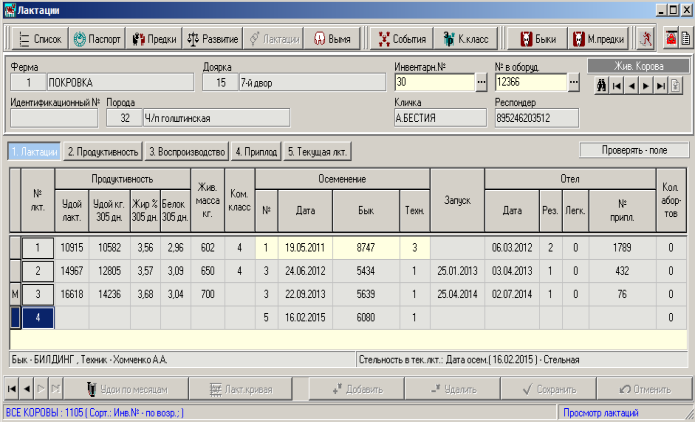
При вводе данных по лактации производится контроль параметров удоя, % жира, % белка, живой массы, комплексного класса на соответствие предельным значениям из справочника «Предельные значения» (режим «Кодификаторы»), логическая увязка вводимых дат. Следует иметь в виду, что даты должны вноситься в хронологическом порядке: осеменение – запуск – отел. При первом отеле заполняется только дата осеменения, предшествующая отелу и дата отела. Кроме того, контролируется наличие вводимых ферм, техников, быков в созданных ранее справочниках.
Прежде чем начать ввод информации по лактациям рекомендуется вызвать контекстное меню и сделать настройку ввода . Можно контролировать информацию сразу после ввода каждого показателя, либо при сохранении лактаций все показатели одновременно. Кроме того, программа позволяет вводить всю информацию по лактации, либо по отдельным частям (продуктивность по всем лактациям, осеменения по всем лактациям, приплод по лактациям). Если при вводе программа сообщает о несоответствии данных предельным значениям, но Вы уверены в их достоверности, следует через контекстное меню войти в справочник «Предельные значения» и внести необходимые корректировки (режим «Кодификаторы»).
При заполнении показателей комплексный класс, инвентарный номер быка, код техника, результат отела, легкость отела их можно выбирать из справочника или списка животных (двойной
