
Тип животных . Это стандартные половозрастные группы. Галочка напротив группы означает, что животные соответствующей группы будут поданы в список для ввода события (рис. 72).
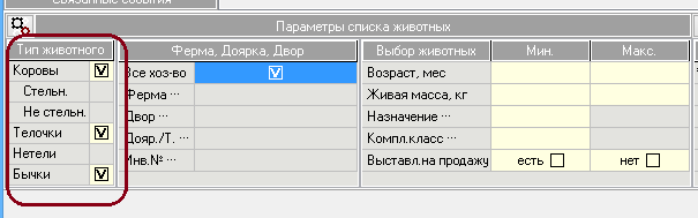
Если животные какой-либо группы Вам не нужны в списке, то Вы можете снять галочку напротив группы. Снять / установить галочку можно двойным щелчком мыши по нужному квадратику. Второй способ это сделать – выделить нужный квадратик одним щелчком мыши и нажать клавишу «Пробел».
Пример : Выбираем событие «Продажа». Для этого события есть группы животных: «Коровы», «Телочки», «Быки» и «Бычки».
Если животные какой-либо группы Вам не нужны в списке, то Вы можете снять галочку напротив группы. Снять / установить галочку можно двойным щелчком мыши по нужному квадратику. Второй способ это сделать – выделить нужный квадратик одним щелчком мыши и нажать клавишу «Пробел».
Напротив всех групп стоят галочки. В свою очередь группа может подразделяться на подгруппы. Например, группа «Коровы» – подгруппы «Стельные», «Не стельные», группа «Телочки» – подгруппа «Нетели».
Если Вы собираетесь вводить продажу только для нетелей, нужно снять галочки напротив всех групп. Щелкните дважды по квадратикам и снимите галочки с групп. После того, как Вы снимете галочку с группы «Телочки», станет доступной для выделения подгруппа «Нетели» (рис. 73). Двойной щелчок мышки в квадратике отметит нужную группу.
Хотя бы один тип животных должен остаться отмеченным галочкой, в противном случае список не может быть сформирован.
Ферма, Доярка, Двор. Здесь при желании можно указать подразделение, в котором искать животных для списка. Чем короче будет список животных, которым нужно ввести событие, тем легче
с ним работать. Поэтому, если событие состоялось, например, на определенной ферме или у определенной доярки, стоит это указать.
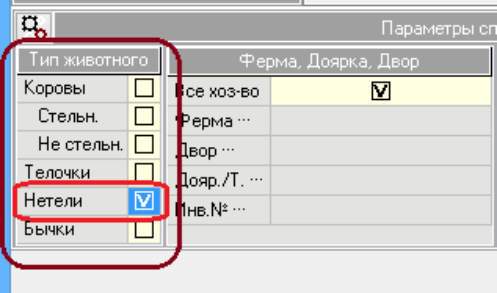
Если знаком отмечена запись «Все хозяйство», в список будут попадать животные выбранных половозрастных групп из всего хозяйства. Если Вы хотите уточнить принадлежность животного, снимите галочку со «Всего хозяйства».
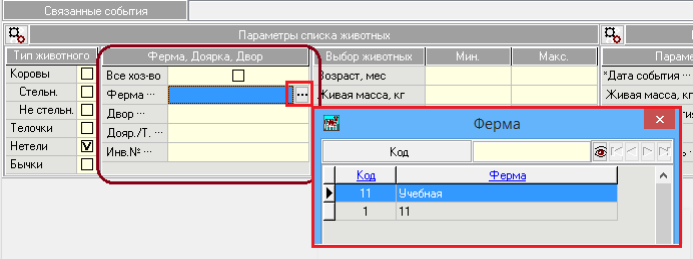
Теперь можно выбрать ферму, доярку, двор и даже определенное животное. Чтобы открыть справочник подразделений, щелкните в нужной ячейке левой кнопкой мыши. Появится кнопка выбора из справочника (рис. 74). Нажмите на нее и в открывшемся справочнике выберите нужную запись. Также справочник можно открыть двойным щелчком левой кнопки мышки.
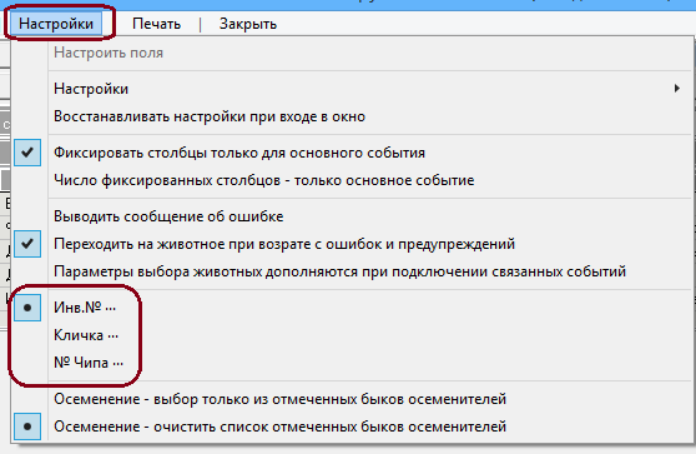
В данном разделе можно выбрать конкретное животное. По умолчанию выбор осуществляется по инвентарному номеру, но животное можно искать по кличке или по номеру чипа. Для этого на панели быстрого доступа нажмите кнопку «Настройки» (рис.
75). В выпадающем меню найдите раздел с выбором полей для идентификацией. Мышкой выберите необходимый идентификатор.
Внимание: если нужно выбрать определенное животное или оператора, заполнять все предыдущие поля (ферму, доярку, двор) необязательно. Достаточно снять галочку «Все хозяйство» и сразу выбрать нужное подразделение.
В списке животных выводятся только ЖИВЫЕ животные! Если Вы вводите события нарушая хронологический порядок и животное к моменту ввода события успело выбыть из стада, не пытайтесь указать его номер. В дальнейшем Вы найдете нужное животное в разделе «Список животных».
Выбор животных (дополнительные параметры). Здесь Вы можете указать дополнительные параметры для выбора списка животных. Для каждого события предусмотрен свой набор параметров.
Например, для события «Назначение» это: « Возраст, мес.», «Живая масса, кг.», «Жир, %», « Жир, кг.», «Белок, %», «Белок, кг.», «Удой 305». Рядом с показателем расположены 2 ячейки – мин и макс. Для таких показателей Вы можете указать соответственно минимальное и максимальное значение показателя у животных, которым собираетесь ввести событие. Не обязательно ограничивать показатель с обеих сторон. Можно установить только минимальную или только максимальную границу. Таким же образом
