
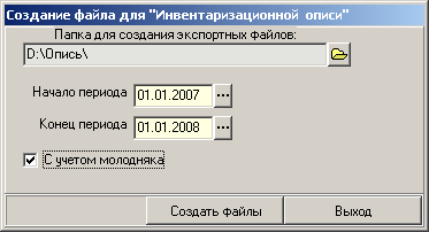
Порядок работы :
-
Если Селэкс открыт, закройте его;
-
Выберите папку для создания файла;
-
Указав «Дату начала» и «Дату конца» периода, выбираем
-
выбывших животных за данный период;
-
Если нужен и Молодняк, включите опцию «С учетом молодняка»;
Нажмите кнопку «Создать файлы», в указанной папке появится файл InventOpisДата_Дата.txt.
При работе с файлом в Excel. Откройте Excel – Данные – Внешние данные – Импорт текстового файла. Выберите наш файл, нажимаем «Импорт». В разделе «Формат исходных данных» выберите «с разделителями». Далее в разделе «Символом-разделителем является» поставьте √ на «пробел» и ставим галочку на опции «Считать последовательные разделители одним» – «Далее» – «Готово» – «ОК».
При работе с программой OpenOffice.orq. Откройте OpenOffice.orq. Выберите команду Файл – Открыть и щелкните на файл InventOpisДата_Дата.txt. В поле Тип файла выберите из списка «Текст CSV(* csv,*txt,xls)». Откроется диалоговое окно Импорт текста. Поставьте √ «объединить разделители» и «пробел». Нажмите «ОК».
Посмотрите внимательно полученный файл. Лишние поля можно удалить.
« Импорт данных » – Блок приема информации от других задач (рис. 142).
Кнопка « Обновление справочников ». Эта функция доступна всегда. Пользоваться ею необходимо, если в региональном центре были сделаны изменения в федеральных справочниках, например, переименованы или введены новые хозяйства, добавлены новые
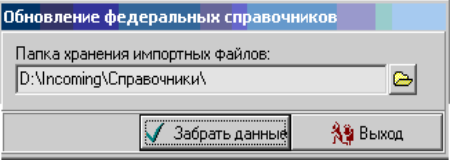
породы и линии и т.д. Поместите присланные Вам файлы *«S.dbf» в любую папку на Вашем компьютере, нажмите кнопку «Справочники » и укажите эту папку. Нажмите кнопку « Забрать данные » (рис. 151).
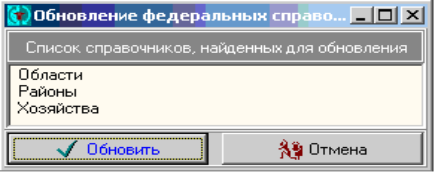
Программа сообщит Вам, какие именно справочники будут обновляться в задаче «Селэкс», подтвердите свое согласие на обновление нажатием кнопки « Обновить » (рис. 152), после чего дождитесь сообщения о выполнении.
18.4. Обмен данными с «СЕЛЭКС» (Модуль – автономный ввод событий)
ВНИМАНИЕ! Данные функции доступны только в Селэксе, работающем с Модулем – Автономный ввод событий.
Организация обмена информацией между ПК описана в п. 12 «Модуль Автономный ввод событий» настоящих указаний.
18.5. Обмен данными с «СЕЛЭКС» (Модуль – передачи карточки 2-МОЛ)
Модуль служит для передачи полной информации карточки 2- МОЛ из Селэкса одного хозяйства в Селэкс другого хозяйства (при продаже, передаче животных).
-
« Экспорт данных »:
-
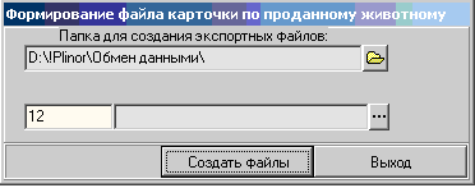
Создайте папку для передачи информации.
Нажмите кнопку «Сформировать карточки» – выберите требуемое к передаче животное (найти в списке, отметить курсором, нажать «Выбор»).
-
Нажмите «Создать файлы» (рис. 153). В появившемся окне
-
отчета о создании нажать «ОК».
-
Таким же путем последовательно выберите всех необходи-
-
мых к передаче животных. По окончании нажмите «Выход».
-
Скопируйте папку с карточками коров на электронный
-
носитель (дискету, флеш, диск) и передайте в другое хозяйство.
-
« Импорт данных »:
-
Нажмите «Забрать карточки».
Выберите папку, в которой размещена информация о новых животных и в папке сразу же откройте первое животное
Выберите доярку/ телятницу, дату поступления, присвойте новый инвентарный номер (в случае, если в стаде уже имеется животное с таким номером – например перед номером поставьте дополнительную цифру), присвойте номер в оборудовании (номер ошейника, если имеются в хозяйстве).
-
Нажмите кнопку «Забрать данные». В появившемся отчете о
-
передаче нажмите «ОК».
Так же последовательно повторите по каждому из принимаемых животных.
В случае, когда все вновь принимаемые животные поступают к одной доярке/ телятнице, не требуется менять инвентарный номер и присваивать номер в оборудовании следует выбрать кнопку «Забрать все» (рис. 154). В появившемся отчете о передаче нажать «ОК» .
