
Развиваем сельское хозяйство вместе С заботой о вашем хозяйстве
Товары, услуги и экспертная поддержка — в одном кабинетеУсловия и документы
← База знаний / Племработа

Технология внедрения и обработки информации в информационно-аналитической системе «Селэкс» (версия Windows)

Е. Н. Тюренкова, М. Т. Мороз, Д. В. Михайлов, О. В. Прошина, О. Р. Васильева, Е. А. Олексиевич, А. А. Игнашкина, П. С. Москаленко, Т. В. Занкова, Г. Н. Федорова · 2016 · Россия · Россия

Текст исходного файла на русском языке. Историческое издание: сведения приведены по источнику 2016 года.

Войти и скачать PDF ↓
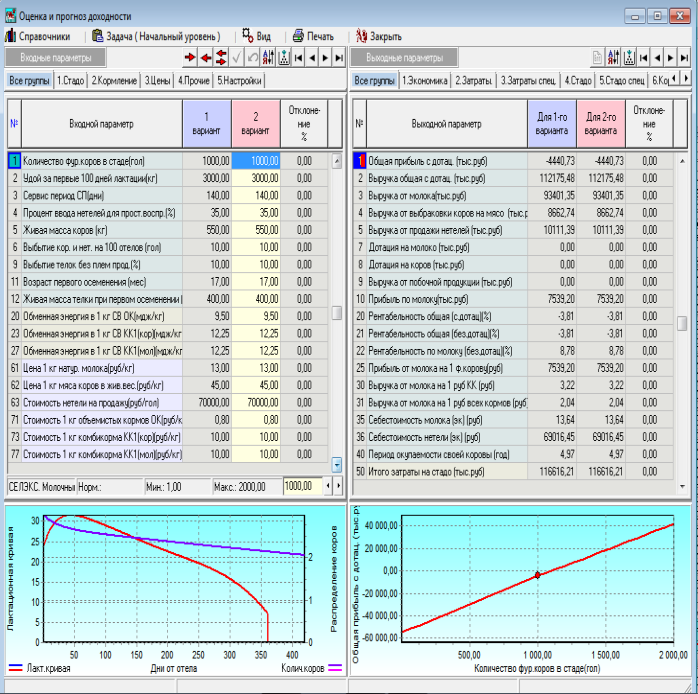
Рис. 158

Высокий уровень сложности (рис. 159) имеет панель управления (вверху), панели «Входные параметры» и «Выходные параметры», разнообразные виды графиков.

При нажатии на кнопку открывается меню управления внешним интерфейсом окна «Оценка и прогноз доходности». При снятии/установке «√» возле строки с названием функции она соответственно отображается либо скрывается в окне «Оценка и прогноз доходности». «√» устанавливается/снимается одним щелчком мышки по названию функции. При этом меню кнопки «Вид» автоматически закрывается и вид экрана перестраивается.

Нажатием кнопки окно «Оценка и прогноз доходности» закрывается. Пользователь попадает в стартовое окно модуля «Экономика».
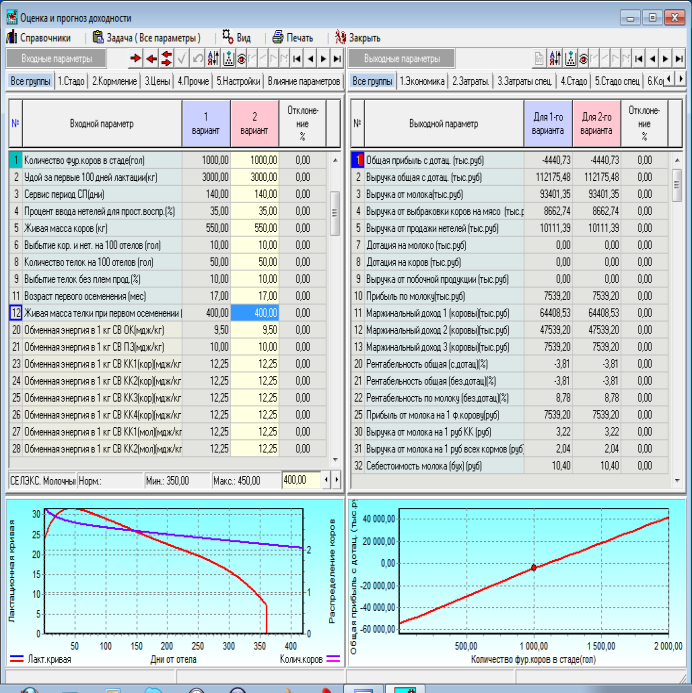
Рис. 159

Под названиями панелей Входные и Выходные параметры» параметры» находятся перечни вкладок, входящих в каждую из панелей: Входные параметры

Выходные параметры

Во вкладках сформированы соответствующие группы показателей.

При нажатии кнопки Справочники» открывается выбор справочников «Входные и выходные параметры», «Связанные параметры».

«Входные и выходные параметры» (рис. 160) - основной справочник для работы. Имеет 2 вкладки: вкладка «Входные параметры» и вкладка «Выходные параметры». Вкладка «Выходные параметры» служит для просмотра полного перечня параметров. Внесение показателей проводится во вкладке «Входные параметры».
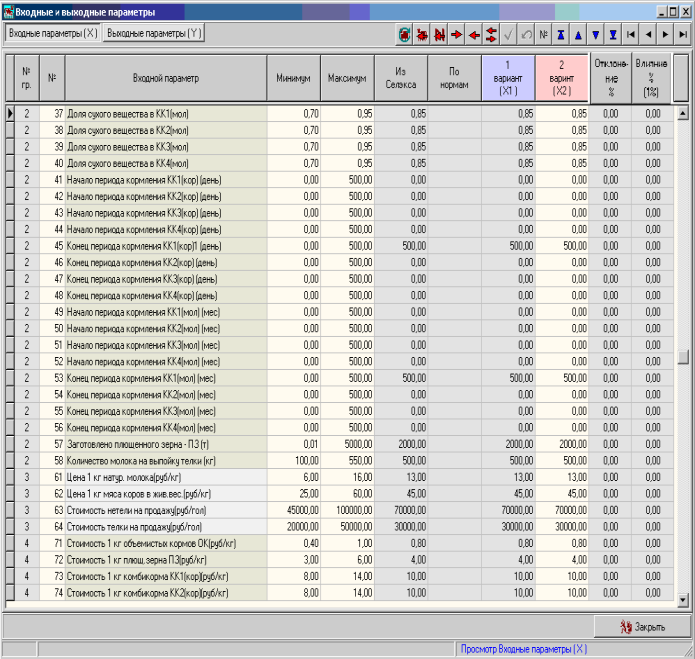
Рис. 160

Поля серого цвета закрыты для редактирования. В поля желтого цвета можно вносить информацию. Корректируются отклонения «Минимум» – «Максимум» (необходимы для контроля вносимых показателей). В графу «2 вариант» вносят показатели работы предприя-

Оглавление

Текст, тема и отступы ↑

AgroSota всегда под рукой

Выберите своё приложение AgroSota

Один аккаунт на сайте и в приложении. Light и Full можно установить рядом.

Знакомый сайт в приложении. Для привычной работы с AgroSota.

Версия 1.1.4

Мобильные экраны и кабинеты клиента и агента.

Версия 1.2.7 · Тестовая

Для Android 10 и новее · Нужен интернет

Установка и обновления
  1. Скачайте выбранное приложение.
  2. Откройте APK в папке «Загрузки» и следуйте инструкциям Android.
  3. Войдите под своей учётной записью AgroSota.

Light обновляет прежнее приложение AgroSota. Оно проверяет обновления автоматически, скачивание и установка — с вашим подтверждением.

Full устанавливается отдельно. Это тестовая версия: проверка всех сценариев продолжается.

Для iPhone: откройте agrosota.ru в Safari → «Поделиться» → «На экран Домой».

ИИ-помощник AgroSotaПодбор товаров · связь с менеджером
Отвечает ИИ. Текст сообщений обрабатывается OpenAI. Контакты для звонка укажите в форме ниже.
Передать запрос менеджеру