
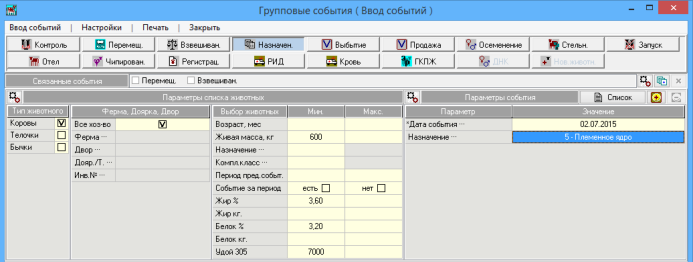
ем, что результатом события назначения для этой группы животных будет 5 – Племенное ядро.
Поэтому наши действия будут следующие:
-
заполнениям параметры в разделе «Параметры списка животных»;
-
заполняем раздел «Параметры события» (рис. 105).
-
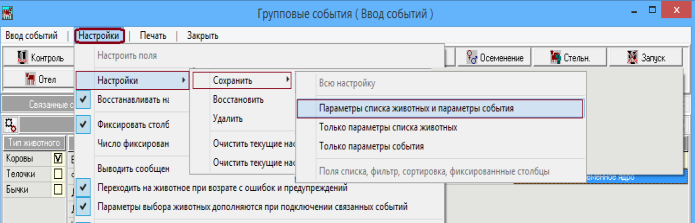
на панели быстрого доступа нажимаем «Настройки» - «Со-
-
хранить» - «Параметры списка животных и параметры события» (рис. 106).
-
сохраняем настройку.
-
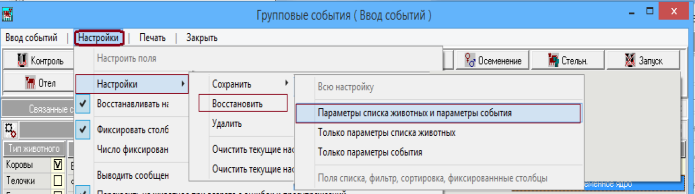
При восстановлении этой группы настроек пользуемся ва-
-
риантом «Восстановить» (рис. 107).
Если есть необходимость сохранить одновременно все три раздела «Параметры списка животных», «Параметры события» и «Список животных»:
-
заполнениям параметры в разделе «Параметры списка
-
животных»;
-
заполняем раздел «Параметры события»;
-
получаем список животных;
-
делаем настройку полей списка;
-
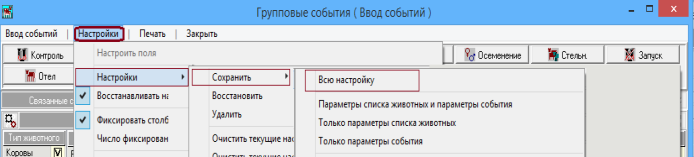
на панели быстрого доступа нажимаем «Настройки» - «Со-
-
хранить» - «Всю настройку» (рис. 108).
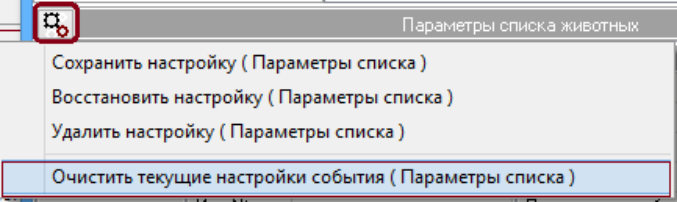
Функция «Очистить текущие настройки события» . Если Вы хотите быстро снять все ограничения, которые установили в процессе работы, кнопка настроек (для соответствующего раздела своя) поможет удалить заполненные параметры (рис. 109).
Функция печати. В окне «Групповые события» можно не только вводить и просматривать события, но и распечатывать списки животных. Для этого после формирования списка нужно воспользоваться кнопкой «Печать» на панели быстрого доступа. Распечатать можно список животных и список ошибок и предупреждений.
7. ПОДРАЗДЕЛ «СТРУКТУРА КАРТОТЕКИ»
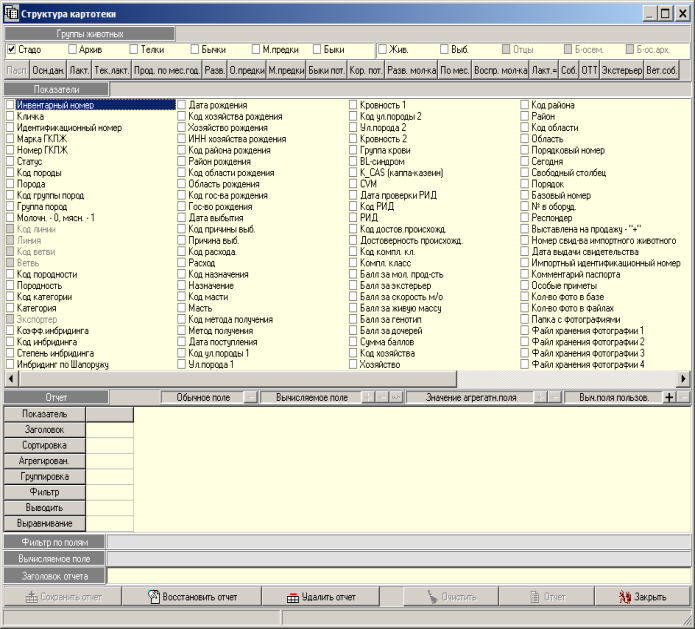
С помощью структуры картотеки можно создать любой отчет по запросу пользователя для более плодотворной работы с информацией, хранимой в базе данных (рис. 110).
7.1. Составление шаблона отчета
В верхней части окна «Структура картотеки», в разделе « Группа животных » производится выбор группы (групп) животных, с данными которых Вы хотите работать. Для этого необходимо установить флажок напротив выбранной группы. Группа «Стадо» включает в себя живых и выбывших коров основного стада, если Вы хотите работать только с живыми или только с выбывшими коровами, выберите соответственно подгруппу «Живые» или «Выбывшие». Группу животных – «Быки» можно разделить на под-
