
19. МОДУЛЬ «ЭКОНОМИКА»
Модуль «Экономика» создан с целью получить некоторые полезные отчеты, помочь специалистам оценить эффективность производства молока и принять решения о развитии животноводства предприятия. Модуль «Экономика» позволяет анализировать имеющиеся показатели работы, сравнить различные варианты при планировании, увидеть зависимость показателей, определить приоритетные показатели, найти решение по текущим и перспективным задачам.
Модуль «Экономика» в расчетах опирается на информацию программы «Селэкс» и модулей «Прогноз» и «Оборот», которые являются дополнительными источниками информации для анализа и планирования производства.
Успешная работа в модуле «Экономика» возможна лишь при условии достоверного и своевременного внесения информации о событиях по животным в программу «Селэкс»: отел, взвешивание (для коров до 150 дней после отела, для молодняка не реже периода, указанного в установках хозяйства), контрольные дойки (после отела не позднее 35 дней, а в течении лактации не реже 1 раза в 70 дней, перед запуском не позднее 35 дней), перемещение (если происходил перевод животных на другую ферму, к другой доярке), назначение (по племенной ценности – обязательно), выбытие (обязательно с указанием причины, места реализации и веса при выбытии), охоты (желательно все выявленные охоты), осеменения, подтверждение стельности, запуск.
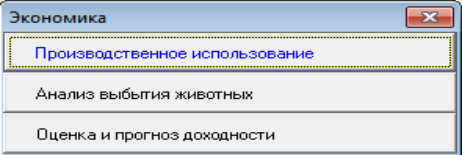
Модуль «Экономика» имеет 3 раздела (рис. 155), каждый из которых открывается кнопкой с соответствующим названием.
19.1. Подраздел «Производственное использование»
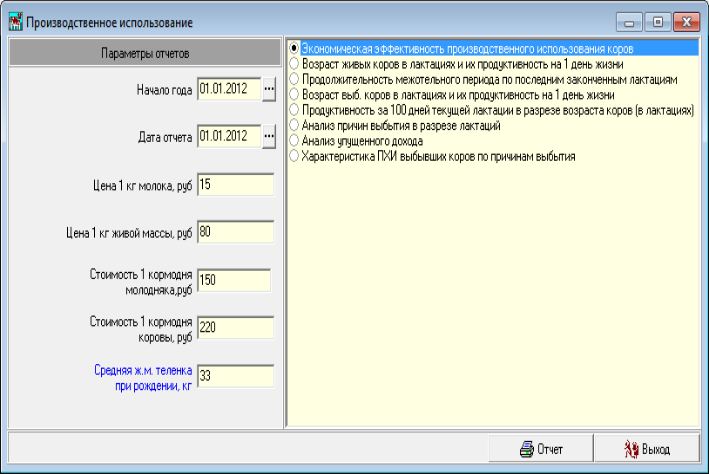
Для получения отчета в окне « Производственное использование » необходимо внести для хозяйства «Параметры отчетов» (рис. 156). Эти показатели вводятся и сохраняются для всех 7-ми отчетов. При необходимости, можно корректировать показатели диалогового окна до получения отчета. Затем, выберите нужный отчёт, щёлкнув левой кнопкой мыши на пустом кружке у выбранного отчёта, и нажмите кнопку «Отчет».
После просмотра отчет можно распечатать, щелкнув мышкой по значку «Принтер» в верхней панели. Для возврата в окно «Производственное выбытие», щелкните мышкой по значку в верхней панели справа.
19.2. Подраздел «Анализ выбытия животных»
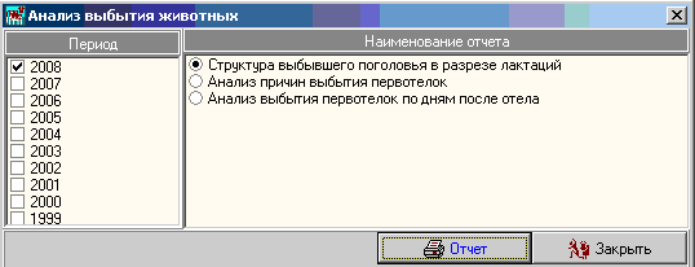
В разделе « Анализ выбытия животных » (рис. 157) проводится анализ выбытия животных за несколько лет.
Флажком нужно отметить требуемые для отчета периоды. В панели «Наименование отчета» установите переключатель в строке возле названия нужного отчета.
Нажмите кнопку «Отчет». После просмотра отчет можно распечатать, щелкнув мышкой по значку «Принтер» в верхней панели. Для возврата в окно «Анализ выбытия животных» щелкните мышкой на значок справа в верхней панели.
19.3. Подраздел «Оценка и прогноз доходности»
В разделе «Оценка и прогноз доходности» модуль имеет различные блоки решения задач: общий, для главного зоотехника, для бухгалтера, для директора окно «Оценка и прогноз доходности» (рис. 158) является основным окном программы. Окно имеет два уровня сложности работы. Первым, по умолчанию, открывается начальный (меньший) уровень сложности. Начальный уровень. По сравнению с более высоким уровнем сложности, в начальном уровне нет графы «Влияние», внизу отображаются только 2 вида графиков (лактационная кривая и график зависимости выходных параметров от входных – вариант один выходной параметр на графике).
Для перехода на высокий уровень сложности необходимо нажать кнопку «Задача (начальный уровень)», в открывшемся меню выбрать строку «Выбор задачи», в открывшемся окне выбрать необходимую задачу или добавить ее.
