
Для получения помощи в работе, пользуйтесь клавишей «Помощь» или функциональной клавишей, расположенной на клавиатуре [F1] .
Для выхода из программы нажмите крестик в правом верхнем углу стартового окна программы или кнопку «Выход из программы».
3. РАЗДЕЛ «КОДИФИКАТОРЫ»
В разделе «Кодификаторы» осуществляется настройка всех справочников, поставляемых пользователю в комплекте с программным обеспечением.
Список справочников содержит:
единые для информационной системы животноводства РФ справочники, которые поставляются пользователю для работы «в готовом виде», без прав ввода и корректировки информации, находящейся в справочнике;
собственные справочники хозяйства, которые вводятся и корректируются в режиме «База данных» (справочники ферм, дворов, доярок, техников).
Раздел «Кодификаторы» состоит из подразделов: «Кодификаторы», «Предельные значения», «НСИ комплексного класса», «Нормативы группы использования», «Нормативы массы по промеру», «Привесы молодняка», «Установки хозяйства».
3.1. Подраздел «Кодификаторы»
Окно «Кодификаторы» состоит из нескольких настраиваемых панелей. Левая панель «Список справочников» содержит перечень всех справочников. При выборе любого справочника на правой панели «Содержимое справочника» выводится его содержание. Содержание справочника всегда выводится в полном объеме и не зависит от заданных пользователем настроек.
Для удобства работы можно:
изменить вид окна можно с помощью клавиши «Вид». Отмеченные элементы меню будут отображаться в окне в виде панелей.
отсортировать список справочников «по имени» или «по порядку», выбрав команду «Сортировка списка». Если выбрана сортировка «по порядку» (с помощью синих стрелок, расположенных под списком справочников) можно изменить порядок справочников в списке.
Основное назначение подраздела «Кодификаторы» – настройка справочников для просмотра в удобном для пользователя виде: установка порядка расположения и размера столбцов показателей справочника, ограничение количества элементов справочника (функция «Фильтр»), сортировка справочника по любому количеству показателей (функция «Сортировка»).
Настройка справочника и его просмотр удобнее проводить в окне, вызываемом командой «Просмотр».
Подготовленные справочники будут выводиться в разделах «База данных» и «Отчеты».
Все представленные справочники имеют дополнительные поля: «выводить» («ручная» отметка элементов справочника в полном справочнике), «частота» (в показателе накапливается количество обращений пользователя к каждому элементу справочника), «порядок» (в показателе сохраняется порядок вывода каждого элемента). Единственный показатель, который может корректироваться в любом справочнике – «выводить». С помощью клавиши «пробел» или двойным щелчком левой кнопки мыши Вы можете поставить (удалить) «+» в поле «выводить» для дальнейшего использования отметки при установке фильтров.
Перечисленные дополнительные поля справочника могут включаться в обработку с помощью функции «Фильтр», «Сортировка», «Поиск». Для «очистки» этих показателей от накопленных значений
воспользуйтесь контекстным меню, щелкнув правой кнопкой «мыши».
Передвигаться по справочнику можно с помощью полосы прокрутки или навигатора.
3.2. Подраздел «Установки хозяйства»
Для регистрации программы необходимо войти в подраздел «Установки хозяйства» (рис. 18) раздела «Кодификаторы». Поочередно заполнить поля «Область», «Район», «Хозяйство», используя для этого ввод соответствующих кодов с клавиатуры или выбирая необходимые записи из справочников.
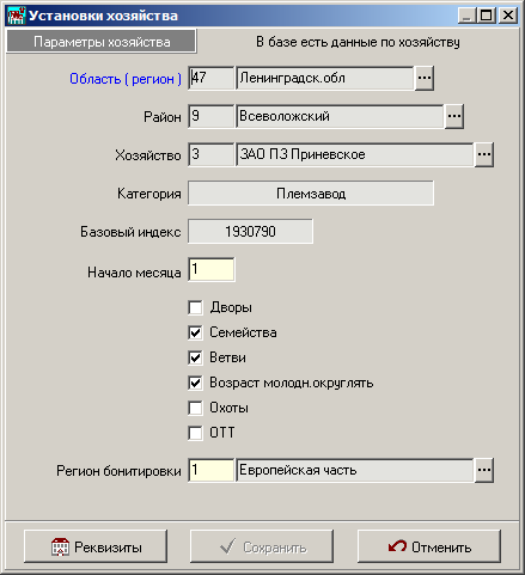
Будьте внимательны при регистрации своего хозяйства! Если Вашего предприятия не оказалось в справочнике, откажитесь от ввода информации с помощью кнопки «Отмена». Закройте окно «Установки хозяйства» и выйдете из программы Селэкс. Сообщите реквизиты хозяйства в ООО «РЦ «ПЛИНОР». Вас зарегистрируют в Федеральном справочнике хозяйств и в Личном кабинете Вашего
