
пользователя программных продуктов ООО РЦ «ПЛИНОР»
ЛИЧНЫЙ КАБИНЕТ пользователя создан для обмена информацией с ООО РЦ «ПЛИНОР». Он позволяет:
-
скачать актуальные обновления для всех приобретенных
-
программных продуктов «ПЛИНОР»;
-
посмотреть, какие изменения произошли в программных
-
продуктах;
-
скачать обновление справочников для программ;
-
обменяться сообщениями или файлами с ООО РЦ «ПЛИНОР»;
-
запросить счет на оплату информационно-технического об-
-
служивания;
-
сформировать счет на оплату информационно-технического
-
обслуживания и т.д.
27.1. Условия использования системы «Личный кабинет»
Использовать «Личный кабинет» могут только зарегистрированные пользователи программных продуктов ООО РЦ «ПЛИНОР»;
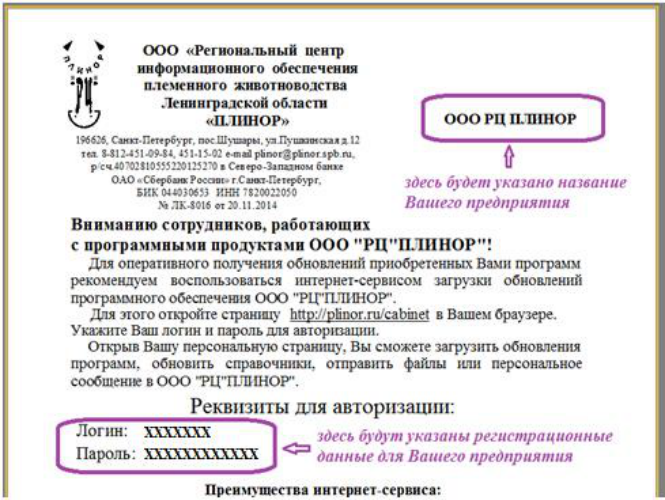
Персональное письмо с регистрационными данными для «Личного кабинета» отправляется Вам при приобретении программы. Регистрационные данные также указаны в договоре, заключенном между Вашим предприятием и ООО РЦ «ПЛИНОР». Информация, содержащаяся в письме, строго конфиденциальна и не подлежит разглашению и передаче.
Доступ к скачиванию обновлений возможен только при своевременно оплаченном информационно-техническом обслуживании (ИТО).
Образец персонального письма сельхозпредприятия с регистрационными данными представлен на рис. 197.
Требования к Интернет-соединению: Скорость Интернетсоединения должна быть не менее 512 кб/сек. При более низкой скорости передачи информации и неустойчивом канале связи загрузка данных с сервиса может занять продолжительное время.
27.2. Регистрация в системе «Личный кабинет»
Чтобы впервые войти в «Личный кабинет», необходимо:
-
Выйти в Интернет;
-
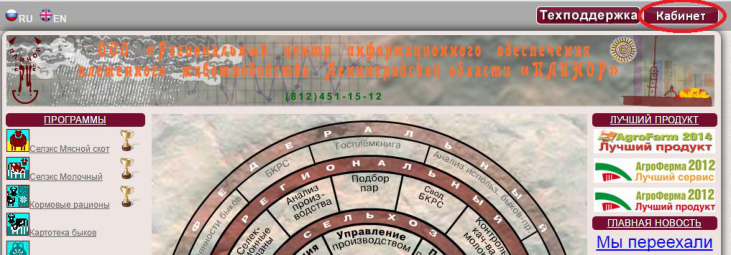
Открыть сайт ООО РЦ «Плинор» http://plinor.spb.ru/;
-
В правом верхнем углу нажать кнопку «Кабинет» (рис. 198)
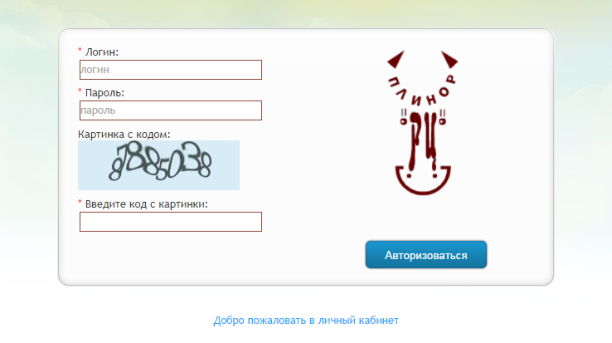
Ввести Логин (login) и Пароль (password) из персонального письма. Также ввести проверочные цифры с картинки (рис. 199) (антиспам):
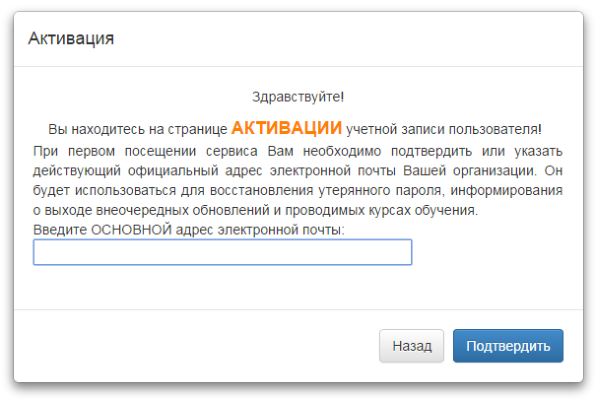
Провести активацию своей учетной записи. Для этого:
-
Ввести действующий адрес электронной почты Вашего
-
предприятия и нажать кнопку «Подтвердить» (рис. 200).
-
Подтвердить e-mail;
-
На указанный Вами адрес электронной почты будет выслано
-
письмо, содержащее ссылку для завершения активации;
-
Войти в электронную почту, найти присланное системой
-
письмо и перейти по указанной в нем ссылке;
-
Система сообщит Вам об успешном окончании регистрации.
-
В дальнейшем указанный Вами адрес будет использоваться :
