
- Поля для просмотра – поля на сером фоне. Предназначены для просмотра основной информации о животном, которая может быть полезной для ввода данного события (рис 173).
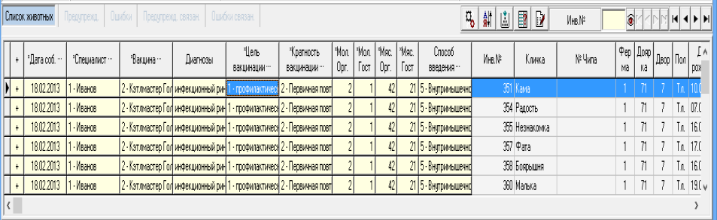
К сожалению, размеры экрана не позволяют полностью отобразить информацию в некоторых полях. Но, при наведении мышки на надпись, появится всплывающая подсказка с полным значением ячейки (рис. 174).

Первоначально определяемся, какие именно показатели хотим видеть на экране, а какими можно пренебречь.
Например, если в хозяйстве животные не чипированы, то в поле «№ Чипа» нет необходимости и пустой столбик только занимает место. Над списком животных нажимаем кнопку «Настройка полей» . Откроется окно «Выбор полей для ввода» (рис 175). Это же окно можно открыть с помощью функции «Настроить поля» «Настроек» на панели управления.
В разделе «Видимые поля» выбираем (левой кнопкой мышки) поле, которое хотим убрать с экрана. В нашем примере это «№ Чипа». Нажимаем кнопку «Удалить». Поле переносится в раздел «Возможные поля».
Обратите внимание, что часть полей в разделе «Видимые поля» окрашены бирюзовым цветом. Таким образом, выделены поля, которые нельзя удалять с экрана – это значения параметров события, которое собираемся сохранить в базе данных.
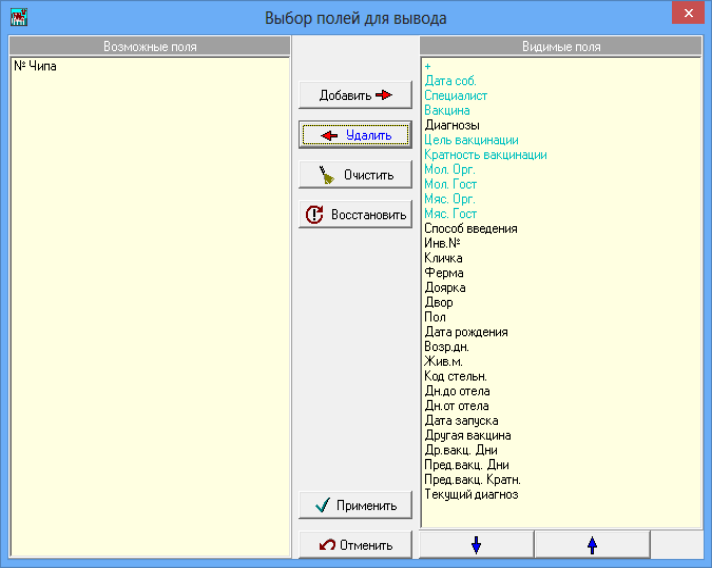
Для отображения всех настроек, сделанных в окне «Выбор полей для вывода» нажимаем кнопку «Применить». Теперь в списке коров находятся только выбранные для просмотра поля.
Если все поля списка не помещаются в окно, значит снизу есть полоса прокрутки, которая позволит просмотреть все записи. Возьмите мышкой «бегунок» полосы прокрутки и передвиньте его вправо. Поля списка передвинулись, но не все. На своем прежнем месте остались «фиксированные» поля, выделенные в рамки черного цвета. Это сделано для того, чтобы самая необходимая информация всегда оставалась на экране. По умолчанию, фиксированные столбцы – это поля параметров события.
Вы можете изменить число и состав фиксированных полей. Для этого на панели управления жмем «Настройки». Находим настройки фиксированных столбцов:

«Галочка» напротив варианта «Фиксировать столбцы только для основного события» говорит о том, что по умолчанию автоматически зафиксированы столбцы параметров только основного события. Эти столбцы не сдвигаются при перемещении полосы прокрутки и порядок столбцов не изменяется.
Для изменения количества фиксированных столбцов нажимаем кнопку «Число фиксированных столбцов – только основное событие». Откроется окно, в котором можно ввести количество первых столбцов списка, которые всегда будут оставаться на экране.
Порядок просмотровых столбцов в списке можно изменять, перетаскивая их мышкой за заголовок. Изменить порядок фиксированных столбцов можно с помощью настроек полей списка .
Если в списке всё-таки оказались «лишние животные», можно установить дополнительные условия списка с помощью функции «Фильтр». Для этого нужно нажать кнопку «Фильтр» над списком животных . Фильтр может быть установлен по любому столбцу списка.
Работать удобнее, если животные в списке будут выводиться в определённой последовательности, которую можно задать с помощью сортировки списка. Для управления сортировкой нужно нажать кнопку «Сортировка» .
Все необходимые настройки списка можно сохранить и в дальнейшем пользоваться восстановлением нужных настроек.
Настройка сохраняется для события, с которым мы сейчас работаем, для этого служит кнопка «Сохранение, восстановление настроек» над списком животных.
Если настройки, применённые для списка, оказались не нужны, можно вернуться к тем настройкам, которые были установлены разработчиками программы. Нажимаем кнопку , выбираем

Очистить можно только те настройки, которые сделаны только что. Нажимаем кнопку , выбираем

Каждый блок настроек можно сохранить в базе: настройки параметров выбора животных, настройки параметров события и настройки списка. Если все три блока связаны между собой, можно
