
Например, окно «Групповые события» для просмотра события «Выбытие» которое мы рассматривали выше в качестве примера, отражено на рис. 90.
6.3.4. Редактирование событий
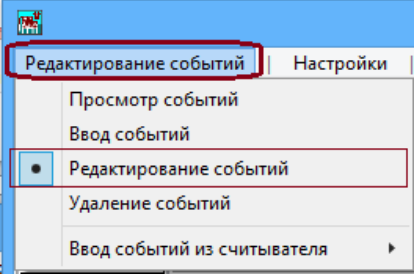
Режим «Редактирование событий» (рис. 91) используется в случае, если нужно изменить параметры уже введенного события. Чтобы отредактировать событие, нужно:
-
выбрать режим «Редактирование событий»;
-
выбрать событие, которое нужно отредактировать;
-
указать дату события в разделе «Параметры события»;
-
получить список животных.
-
исправить ошибочные данные и отметить «+» тех животных,
-
для которых необходимо редактирование события.
Параметры события можно редактировать для каждого животного отдельно или воспользоваться функцией присвоения параметра события по правой кнопкой мыши. Чтобы воспользоваться функцией, введите в списке нужный параметр события и, щелкнув по нему правой кнопкой мыши, выберите пункт «Присвоить данное значение остальным записям...» и требуемый вариант функции (рис. 92).


- 6.3.5. Дополнительные функции и настройки окна
6.3.5.1. Настройки списка животных
Пользователь может настроить список животных:
-
выбрать столбцы, которые будут выводиться в списке;
-
становить сортировку списка по необходимым столбцам;
-
установить дополнительные фильтры на полученный список
-
животных.
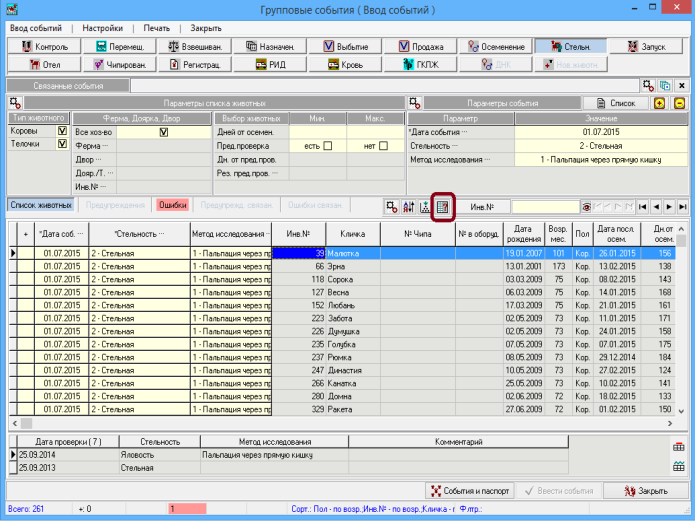
Настройка полей списка (столбцов). В полученном списке Вы можете видеть 2 типа полей (рис. 93):
-
поля на желтом фоне – для ввода / редактирования. В этих
-
полях отображаются параметры события, которые можно редактировать. Названия тех из них, без заполнения которых запись события невозможна, отмечены впереди «*»;
-
поля на сером фоне – для просмотра основной информации по
-
животному, которая может быть полезна при вводе события.
Перечень выводимых полей обоих типов можно настроить отдельно для каждого события. Для этого:
-
выберите нужное событие;
-
получите любой список животных в событии;
-
нажмите кнопку «Настройка полей»;
-
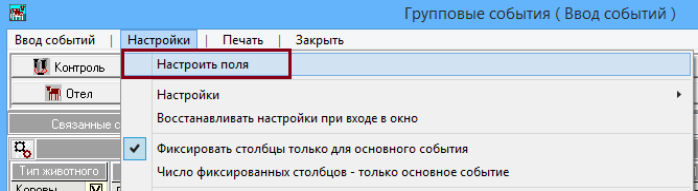
либо в левом верхнем углу окна нажмите кнопку «Настрой-
-
ки» и выберите «Настроить поля» (рис. 94);
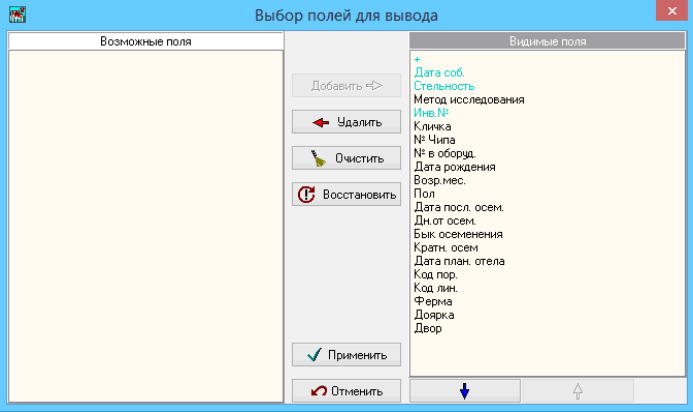
откроется окно «Выбор полей для вывода». В его правой части перечислены поля, которые выводятся в списке по умолчанию («Видимые поля»). Светлым шрифтом выделены поля, которые невозможно убрать из списка. Поля, выделенные черным шрифтом, можно убрать из списка (рис. 95);
-
Для этого в правой части выделите ненужное в списке поле
-
и нажмите . Оно перейдет в левую часть «Возмож-
-
. Оно перейдет в левую часть «Возмож-
