
дятся и корректируются зоотехником в зависимости от породы жи-
вотных, их возраста и пола.
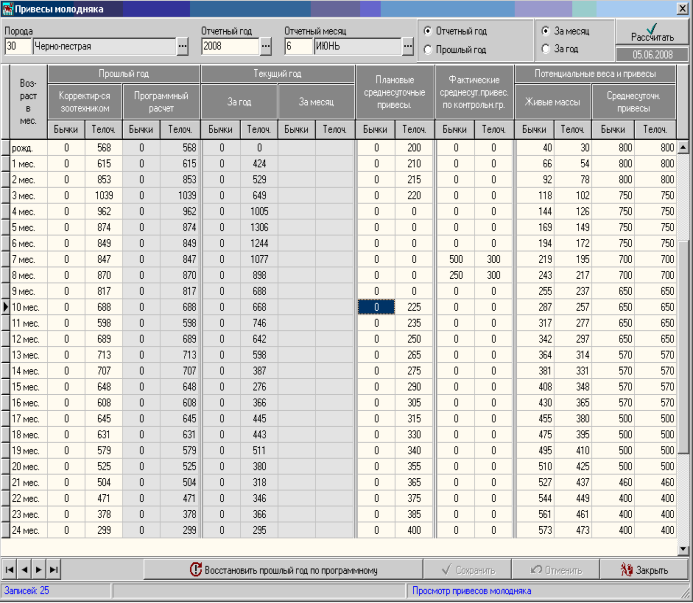
В разделе « Прошлый год » после осуществления расчета (при условии наличия в базе данных живой массы телят за прошлый год) выводятся данные по месячным привесам молодняка. Для получения данного расчета в верхней части экрана в поле «Отчетный год» выберите текущий год, включите опцию «Прошлый год» и нажмите кнопку «Рассчитать».
Для получения таблиц, которые используют в своих расчетах прошлогодние привесы, программа будет брать их всегда из раздела «Корректируется зоотехником». Для его заполнения рассчитайте привесы за прошлый год и нажмите кнопку . В столбце «Программный
расчет» и «Корректируются зоотехником» будут одинаковые показатели. Но если Вы только внедряете программу (в базе данных нет прошлогодних живых масс) или у Вас есть более достоверная ин-
формация, то в разделе «Корректируется зоотехником» можно отредактировать привесы.
В разделе « Текущий год » осуществляется расчет и просмотр привесов молодняка за отчетный год и за выбранный отчетный месяц. Для расчета привесов по текущему году выберите год в поле «Отчетный год», включите опции «Отчетный год» и «За год», нажмите кнопку «Рассчитать». Для расчета привесов по месяцам текущего года выберите год в поле «Отчетный год», выберите месяц в поле «Отчетный месяц», включите опции «Отчетный год» и «За месяц», нажмите кнопку «Рассчитать».
Для получения таблиц, основанных на сравнении фактических и плановых привесов молодняка, заполните раздел « Плановые среднесуточные привесы ».
Привесы в раздел « Фактические среднесуточный привесы по контрольной группе » рассчитываются зоотехником и заносятся вручную, в зависимости от породы, возраста и пола животных. Данные показатели, являются обязательными для заполнения, если в Вашем хозяйстве принято рассчитывать живую массу животных по контрольной группе (Главн

Раздел « Потенциальные веса и привесы » заполняется зоотехником в соответствии с принятыми потенциальными массами и привесами молодняка выбранной породы в регионе расположения хозяйства.
При вводе показателей, осуществляется проверка на минимальные и максимальные допустимые предельные значения (экран «Предельные значения»), установленные пользователем, и на абсолютные предельные значения.
8.5. Окно «Список молодняка»
После нажатия кнопки «Картотека молодняка» главного меню программы открывается окно « Список молодняка» в котором осуществляется настройка ввода первичной информации и просмотр списков молодняка, выбранных по различным условиям.
В данном окне готовится упорядоченный список телят, по которым будете вводиться информацию. Под заголовком окна располагаются кнопки для перехода в следующие окна:
-
«Паспорт» – для ввода информации разделов карточки 2-
-
МОЛ и 1-МОЛ;
-
«Предки» – для ввода и просмотра информации по материн-
-
ским и отцовским предкам,
-
«Развитие» – для ввода и просмотра данных по эстерьеру и
-
развитию;
-
«События» для ввода информации по оперативным событиям,
-
«К. класс» – для расчета и просмотра комплексного класса;
-
«Быки» для ввода и просмотра информации по быкам;
-
«М.предки» – для ввода и просмотра информации по мате-
-
ринским предкам;
-
Окно для выхода в главное меню программы.
С левой стороны окна расположен список молодняка, записанного в базу. Если Вы только начинаете работу с программой «Селэкс-молодняк» и не применяли функцию «Формирование молодняка», список будет пустым.
При наличии в базе данных информации по телятам в зависимости от целей работы Вы можете выбрать часть животных (поставить фильтр), вывести список в отсортированном виде, изменить заголовок списка (в заголовке выводятся поля, идентифицирующие теленка в стаде). Программа запомнит Ваши настройки для следующих сеансов работы.
Внизу находятся клавиши выбора списка животных:
-
«Все» – не экране представлен список выбывших и живых
-
телят на текущую дату;
-
«Телочки» – список телочек;
-
«Стельные» – список стельных телок;
-
«Осемененные» – список осемененных телок;
-
«Выбывшие» – список выбракованных бычков и телочек;
-
«Бычки» – список бычков;
-
«Живые» – на экране высвечивается список живых телят на
-
текущую дату;
-
«Быки» – список быков;
-
«Материнские предки» – выводится список материнских
-
предков.
«Стадо» – представляет собой список всех животных задачи (Все коровы, Архивные коровы, Быки, Материнские предки, Молодняк).
