10.2. подраздел «Пользователи»
В том случае, если с программой работают несколько специалистов (пользователей), каждый из них имеет возможность устанавливать свои настройки программы, которые будут восстанавливаться каждый раз при загрузке программы под именем и паролем определенного пользователя.
Работа с определением количества пользователей, их прав и ввод паролей производиться в режиме « Сервис » . Кнопка « Пользователи » открывает меню для выбора задачи. « Список пользователей » – отображает наличие пользователей, зарегистрированных в программе. По умолчанию список содержит одного пользователя – «Администратор» (с правами администратор). Программа предусматривает четыре варианта прав доступа к работе с базой:
Права администратора . Позволяют пользователю вводить, удалять, редактировать записи, архивировать базу данных, добавлять и удалять пользователей и их пароли.
Чтение, редактирование и добавление . Пользователю доступны все действия за исключением изменения количества пользователей и их паролей.
Чтение и редактирование . Исключает возможность добавлять новые записи в базу данных. Доступны только функции просмотра и редактирования уже имеющихся данных.
Только чтение . Пользователи с данными правами могут просматривать все данные, получать и распечатывать готовые отчеты. Добавление, редактирование и удаление информации не допускается.
«Добавить пользователя». Данная функция доступна только пользователям с «правами администратора». Позволяет добавлять пользователей, которые работают с программой, используя собственные настройки. При нажатии одноименной кнопки открывается окно «Добавление пользователя». Введите имя пользователя в поле «Пользователь». В поле «Пароль» введите пароль для входа в программу. Пароль может содержать числовые, буквенные значения, а так же символы. Внимание! Забытый пароль средствами пользователя восстановить невозможно. Рекомендуется хранить пароль в надежном месте. Следует также помнить, что при вводе пароля учитывается регистр букв. В случае ошибки, обратите внимание, не нажата ли клавиша [Caps Lоck], а также на
язык ввода. Выберите права доступа. При нажатии кнопки «Добавить» выводиться окно для подтверждения пароля. Введите пароль еще раз и нажмите кнопку «Подтвердить». Новый пользователь будет добавлен.
«Удалить пользователя» . Пользователь с «правами администратора» имеет возможность удалять пользователей. Для этого нажмите кнопку «Удалить пользователя», в поле «Пользователь» выберете из списка имя пользователя, которого необходимо удалить. Нажмите кнопку «Удалить». При этом пользователь и соответственно все его настройки удаляются из базы данных.
Раздел «Изменить пароль» позволяет изменить пароль для входа в программу. В окне «Изменение пароля» выберите пользователя в одноименном поле. В поле «Пароль» введите новый пароль и нажмите кнопку «Изменить», в следующем окне подтвердите ввод пароля.
Если во время сеанса своей работы вы хотите использовать настройки другого пользователя, нажмите кнопку « Копирование настроек ». В поле «Чьи настройки» окна «Копирование настроек» выберите имя пользователя, настройками которого Вам необходимо пользоваться. Нажмите «Копировать».
Кнопка « Настройка экрана по умолчанию » предназначена для перестройки размера окон, шрифта и цветовой палитры в исходное состояние, которое определено по умолчанию при инсталляции программы. Данная функция применяется одновременно ко всем окнам программы.
Внимание! После обновления программы все добавленные пользователи, их пароли и настройки будут утеряны. Войдите в программу под именем «Администратор» без пароля. И при необходимости восстановите пользователей.
11. МОДУЛЬ «ПРОГНОЗ ПРОДУКТИВНОСТИ»
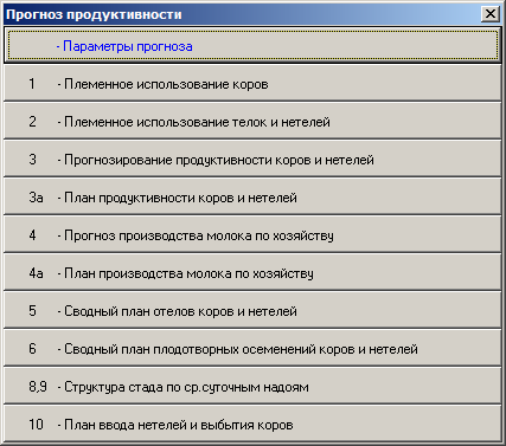
Является дополнительным модулем, который приобретается отдельно по желанию предприятия. Позволяет проводить годовое планирование и прогнозирование работы животноводства (рис. 121).
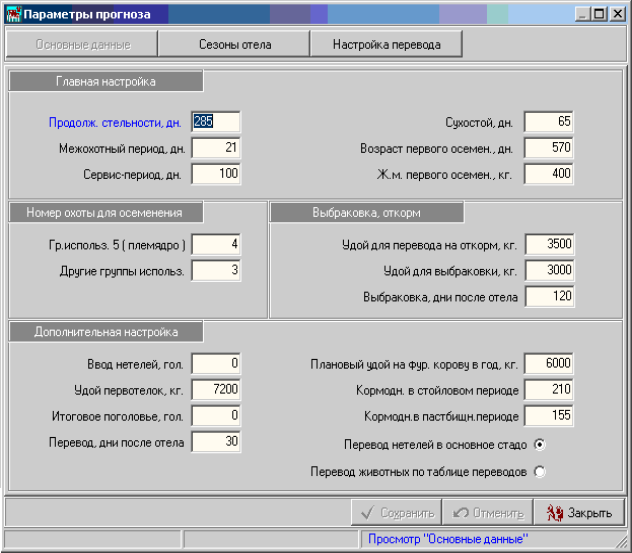
Перед получением планов и прогноза заполните параметры прогноза по 3-м вкладкам: «Основные данные», «Сезоны отела», «Настройка перевода» (рис. 122). Чем точнее будут указаны произ-
водственные параметры, тем вернее будут составляться планы и прогнозы.