Примечание! Название папок можно писать и на русском языке. Как Вам удобно.
В каждую созданную Вами папку скопируйте файл базы данных – Selex.fdb из папки CD:\Baza_Selex\ Baza_Null . Подключитесь к каждой базе, зарегистрируйте хозяйства, получите пароль в ООО «РЦ»Плинор» (смотрите стр.8 п.1.1 «Установка программы»).
Примечание! Базу по адресу Baza_Selex\Baza_Null \ Selex.fdb оставьте в неприкосновенности (т.е. ее не регистрируйте) на случай появления новых рабочих хозяйств.
Если Вы будете вести базу сами, то можете вводить данные.
Если Вам привезли архивы базы данных из хозяйств, создайте новые папки с названием архива ваших рабочих хозяйств.
Например: D:\Arxiv_Baza_Selex\ImeniLenina
D:\Arxiv_Baza_Selex\Avangard
D:\Arxiv_Baza_Selex\Rascvet
D:\Arxiv_Baza_Selex\Pobeda
Cкопируйте все архивные файлы в папку с названием хозяйства. В программе выберите нужное хозяйство и восстановите архив базы.
16. СЕЛЭКС СЕТЕВОЙ
Сетевая версия программы, позволяет работать одновременно с одной базой данных на нескольких компьютерах расположенных как в одной локальной сети, так и соединенных через глобальную сеть Интернет. Версия программы подходит для хозяйств, имеющих несколько специалистов, одновременно работающих с программой, и/или большое поголовье (более 3000 гол. крупного рогатого скота).
17. СЕЛЭКС ДЛЯ ТЕРМИНАЛЬНОГО СЕРВЕРА
Версия программы, предназначенная для установки на терминальном сервере под управлением ОС Windows. Имеет значительно более низкие требования к каналам связи между сервером и удаленными рабочими местами, а также более низкие системные требования к компьютерам на самих рабочих местах. Но необходимо наличие выделенного сервера. Версия программы подходит для хозяйств, имеющих несколько специалистов одновременно ра-
ботающих с программой и большое поголовье (более 3000 гол. крупного рогатого скота).
- МОДУЛЬ ОБМЕНА ДАННЫМИ
(входит в базовую поставку)
Модуль обмена данными (рис. 142) позволяет:
получать внесенные изменения в федеральные справочники (Области, районы, хозяйства, породы, линии и т.д.);
обмениваться информацией между задачей «Селэкс» и другими задачами ООО «РЦ «Плинор» (Оценка типа телосложения, Оценка быков, Картотека быков и др.);
– экспортировать сохраненные бонитировочные данные в региональный и федеральный свод.
18.1. Обмен данными с «Оценкой типа телосложения»
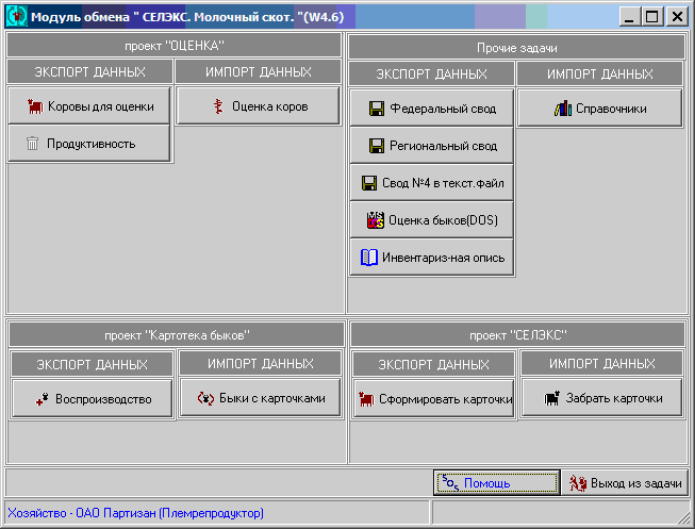
« Экспорт данных » – блок передачи данных задаче «ОТТ».
Кнопка « Коровы для оценки ». Эта функция необходима для того, чтобы оценщик, приехав в хозяйство имел возможность
забрать коров для оценки в задачу «ОТТ», распечатать списки и бланки коров для оценки, произвести оценку и привести данные туда, где стоит задача «ОТТ».
Для этого в диалоговом окне «Коровы для оценки» (рис. 142) необходимо указать папку (рис. 143), в которую будет сформирован файл CwДДММГГ.txt, указать номер лактации, дату оценки, минимальные и максимальные дни от отела (норма – это 30 и 120 дней, т.е. оценка проводится 1 раз в квартал в каждом хозяйстве), после чего нажать кнопку «Создать файл» и дождаться сообщения о завершении.
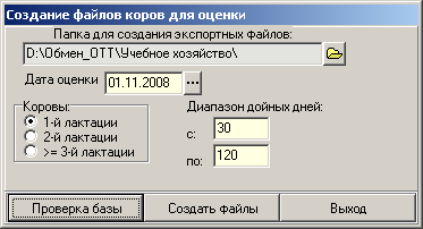
После этого оценщик должен скопировать файл CwДДММГГ.txt на дискету и отдать его вместе с заполненными бланками специалисту, ведущему задачу «ОТТ». Для самого оценщика в этом же окне можно распечатать бланки для оценки и список коров, которые оценке подлежат.
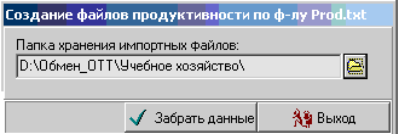
Кнопка « Продуктивность » (рис. 142). Для того, чтобы забрать продуктивность за 305 дней у коров, прошедших оценку в «ОТТ», оценщик должен привести в хозяйство файл Prod.txt , выданный ему специалистом, ведущим «ОТТ» для данного хозяйства. Для записи продуктивности, надо указать папку, в которую скопирован файл prod.txt на ПК и нажать на кнопку «Забрать данные» (рис. 144). После получения отчета о сборе продуктивности, необходимо скопировать файл prod.txt на дискету и вернуть его туда, где ведется задача «ОТТ»